简介#
1. 概览#
本节介绍 hhtools 的功能、使用方式和环境配置。完成本节后,你可以在浏览器或桌面应用中打开 hhtools,并用命令行检查各组件是否就绪。
1.1 hhtools 能做什么#
| 工作流 | 做什么 | 见 |
|---|---|---|
| Motion to Robot | 把人体动作重映射到目标机器人,支持纯动作、人–物交互和地形场景 | 第 2 节 |
| Robot to Robot | 把已有的机器人轨迹迁移到另一台机器人 | 第 3 节 |
| Video to Motion | 从单目视频估计人体动作,存入动作资源库 | 第 4 节 |
| Batch | 批量执行以上三种工作流,或用离线脚本处理整套数据集 | 第 5 节 |
| Analysis | 扫描动作数据集,计算指标、打标签、聚类,推荐训练子集 | 第 6 节 |
1.2 使用方式#
hhtools 有四种使用方式。它们共享同一套动作、机器人和重映射核心,可以按场景选择:
| 方式 | 适用场景 | 启动入口 |
|---|---|---|
| WebUI | 在浏览器中可视化、标定和交互式重映射 | uv run hhtools web |
| 桌面 GUI | 不想配置 Python 环境,直接安装使用 | 应用程序菜单,或 hhtools-desktop |
| CLI | 服务器、SSH、批处理和自动化 | uv run hhtools ... |
| Agent(JSON CLI / MCP) | 让脚本或 AI Agent 调用重映射和批处理 | uv run hhtools agent ... / hhtools-mcp |
WebUI 和桌面 GUI 使用同一套界面:桌面 GUI 是一个 Electron 应用,在本机启动 hhtools 的 Python 服务,再加载同一个页面。数据始终留在本机。
1.3 系统要求#
| 项目 | 要求 |
|---|---|
| Python | 3.12 或更高版本 |
| 操作系统 | Linux、Windows;macOS 仅支持 Apple Silicon 桌面版 |
| GPU | Linux 和 Windows 上,Newton IK 重映射使用 NVIDIA GPU(CUDA 12)加速;macOS 使用 CPU |
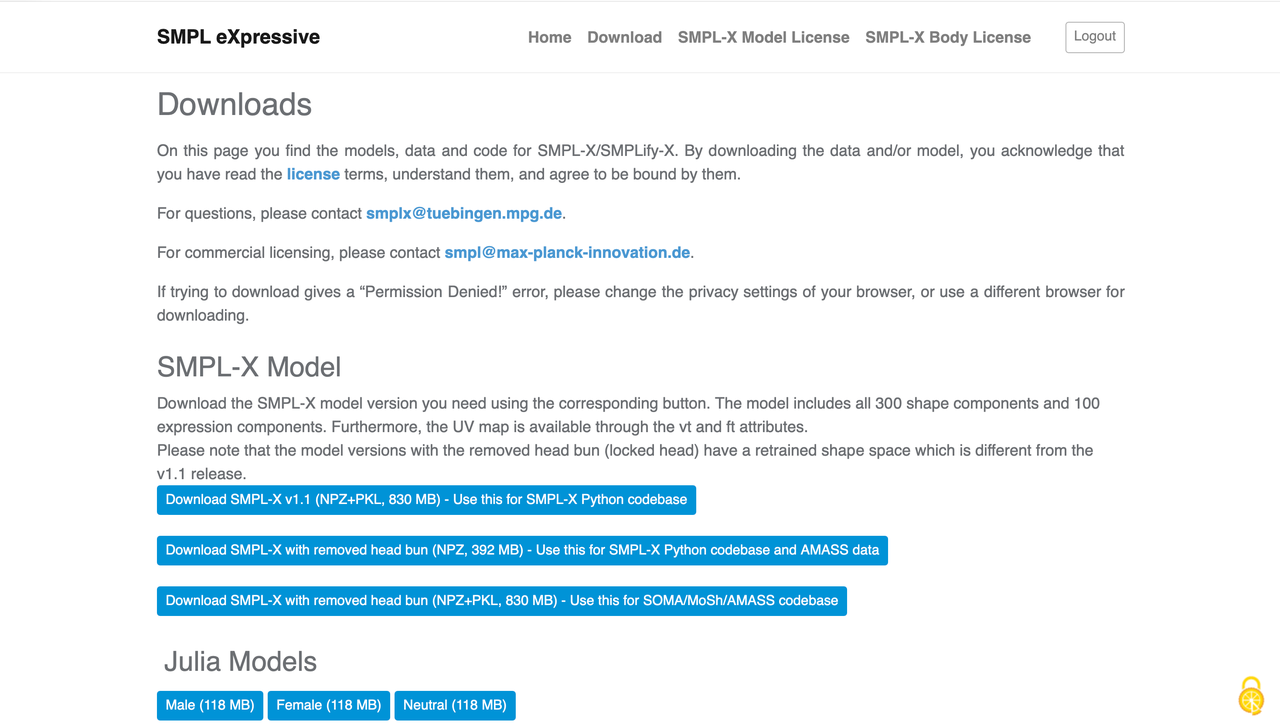
| 人体模型权重 | 使用 SMPL / SMPL-H / SMPL-X 系动作时需要,需自行从 MPI 官网下载(非商业科研许可) |
| GVHMR | 仅 Video to Motion 需要,需单独安装可使用 CUDA 的 GVHMR 环境 |
1.4 从源码安装#
推荐用 uv 管理环境。先安装 uv,再克隆仓库:
git clone https://github.com/Roboparty/human-humanoid-tools.git
cd human-humanoid-tools
# 仅在本机没有 Python 3.12+ 时需要:
uv python install 3.12
安装全部功能(格式、机器人、重映射、WebUI、Agent / MCP):
uv sync --locked --extra all
uv run hhtools --help
如果只需要部分功能,可以按需选择 extra:
| 安装命令 | 包含 |
|---|---|
uv sync --locked |
核心命令行(格式转换、数据集导入) |
uv sync --locked --extra web |
WebUI 预览(含 SMPL、MuJoCo、OSQP) |
uv sync --locked --extra web --extra retarget |
WebUI + Newton IK 重映射 |
uv sync --locked --extra mcp |
独立的本机 MCP server |
uv sync --locked --extra all |
全部功能 |
缺少某个依赖时,启动程序会列出缺失的包和修复命令。
注意
all安装的是 Python 集成库,不包含 GVHMR 和 SMPL 系的模型权重,这两者需要自行准备。
1.5 准备机器人和人体模型#
安装内置机器人。 hhtools 提供 7 款精选机器人,从各自上游仓库的固定版本下载:
# 安装全部 7 款到 ~/.config/hhtools/robots
uv run python scripts/install_builtin_robots.py
# 只安装其中一款
uv run python scripts/install_builtin_robots.py --only roboto_origin| 预设名 | 机器人 | 自由度 |
|---|---|---|
roboto_01 |
ROBOTO 01 (RP1) | 28 |
g1_29dof |
Unitree G1 | 29 |
roboto_origin |
ROBOTO_ORIGIN(RPO) | 23 |
agibot_x2_ultra |
AgiBot X2 | 31 |
asimov_1 |
Asimov 1 | 23 |
fourier_gr2 |
Fourier GR-2 | 29 |
berkeley_humanoid_lite |
Berkeley Humanoid Lite | 22 |
每款机器人都保留上游许可证和带校验和的来源记录。其他机器人可以在 WebUI 中导入(见 2.2 节)。
configs/body_models/
├── smpl/     SMPL_NEUTRAL.npz 等
├── smplh/    SMPLH_NEUTRAL.npz 等
└── smplx/    SMPLX_NEUTRAL.npz 等
hhtools 会先查找这个目录,再查找 ~/.cache/hhtools/body_models/;也可以用环境变量 HHTOOLS_BODY_MODELS 指定其他位置。没有权重时,SMPL 系动作仍能以简化骨架加载和播放,但没有真实的人体网格和精确的关节位置。(请注意mac无法安装)
检查环境。 运行以下命令,检查 WebUI、机器人、重映射、MCP、人体模型和 GVHMR 是否就绪。它只做检查,不会运行任务:
uv run hhtools doctor1.6 启动 WebUI#
uv run hhtools web在浏览器中打开 http://127.0.0.1:8009。
常用启动参数:
| 参数 | 作用 | 默认值 |
|---|---|---|
--source / -s |
动作资源库扫描的数据根目录 | assets/motions |
--save-dir |
持久化的 NPZ 缓存目录 | assets/save_npz |
--cache |
单次会话的缓存目录 | 临时目录 |
--host / --port |
监听地址和端口 | 127.0.0.1 / 8009 |
--max-running-jobs / --max-queued-jobs |
后台任务的并发上限和排队上限(见 5.3 节) | 0(不限) |
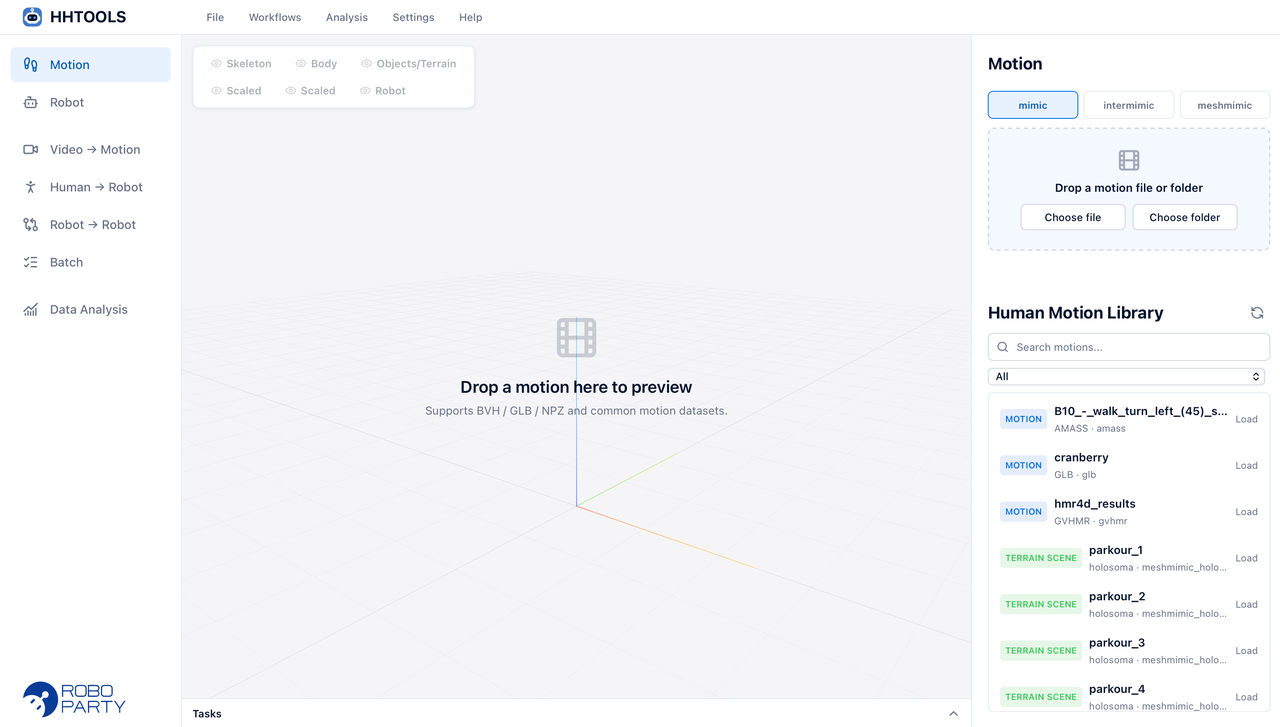
界面布局。 左侧导航分三组:
| 分组 | 页面 | 用途 |
|---|---|---|
| 资源 | 动作、机器人 | 浏览、导入和管理动作资源库与机器人资源库 |
| 工作流 | 视频 → 动作、人体 → 机器人、机器人 → 机器人、批处理 | 第 2–5 节的各个工作流 |
| 分析 | 数据分析 | 第 6 节 |
中间的舞台用 three.js 显示动作和机器人,右侧是当前工作流的控制面板。所有后台任务(加载、重映射、批处理、分析)都会显示在任务抽屉中,完成后可以从这里导出。
工作区设置。 可以切换界面语言(简体中文 / English,默认跟随系统)、显示或隐藏左右面板、更换动作资源库目录、查看 GVHMR 是否就绪、强制重新分析,以及调整后台任务调度。
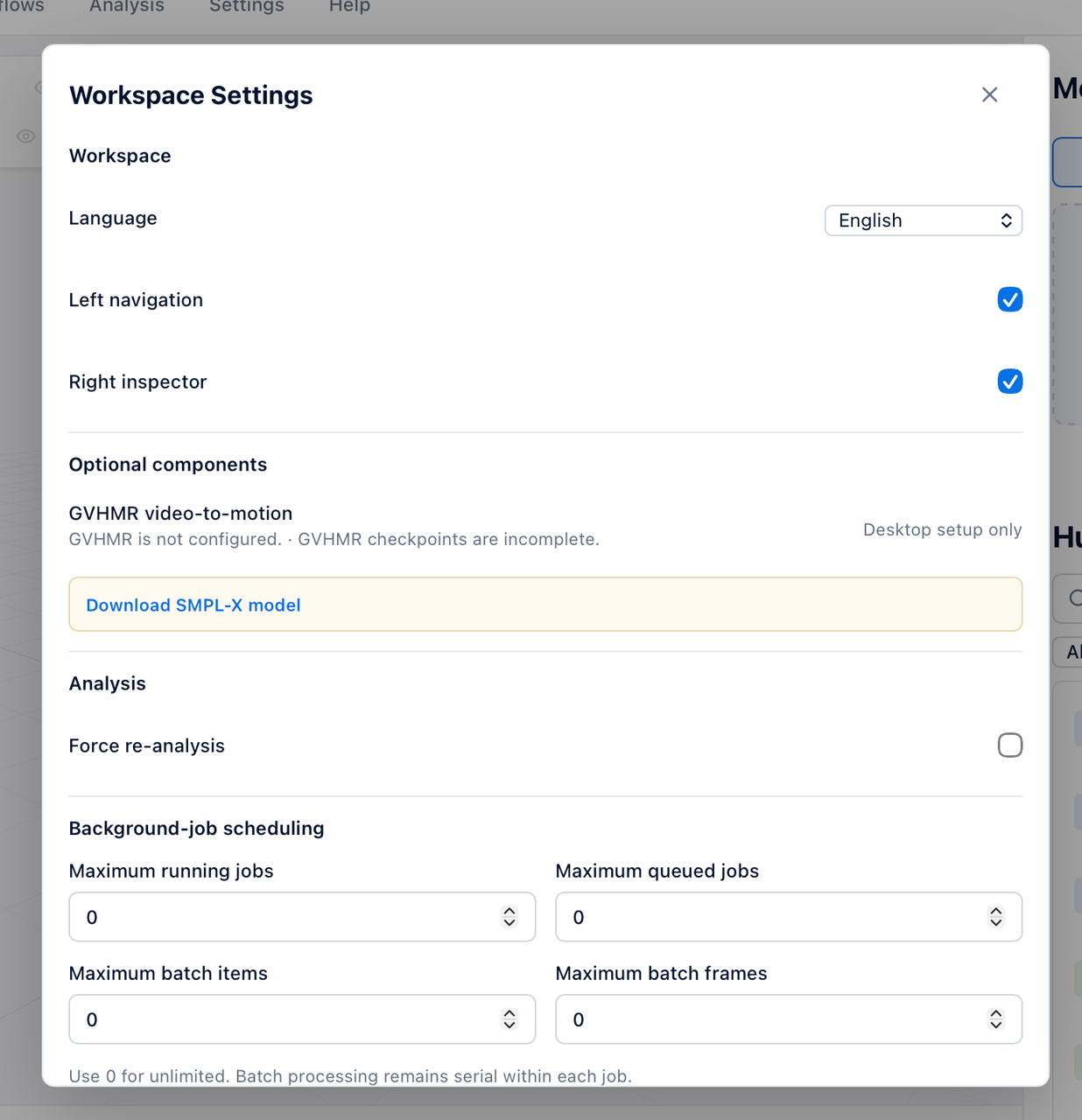
注意 在远程服务器上运行时,请通过 SSH 本地端口转发访问 WebUI。在实现远程管理鉴权之前,普通远程浏览器中的设置页为只读。
1.7 桌面 GUI#
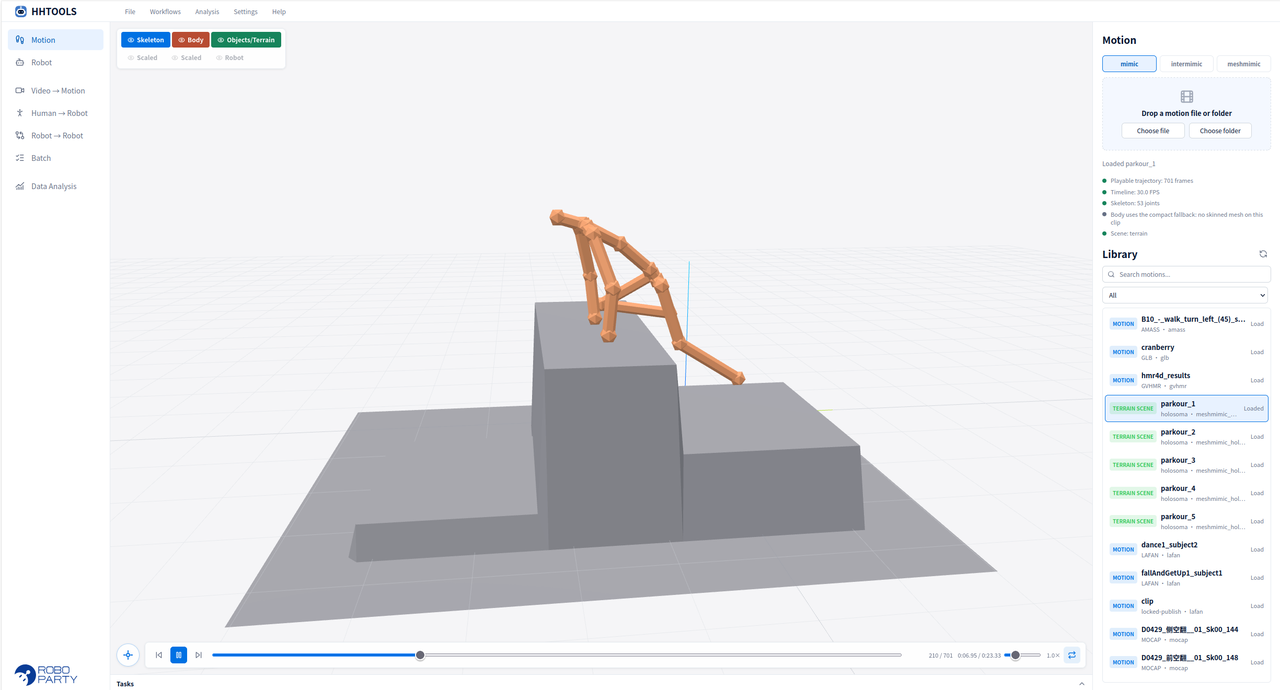
桌面 GUI 目前为 0.1.0 预览版:
| 平台 | 安装包 | 架构 |
|---|---|---|
| Windows | EXE 安装程序 | x64 |
| Linux | Debian 安装包 | amd64 |
| macOS 12+ | DMG 安装包 | Apple Silicon(arm64) |
Windows: 安装程序已打包 Python 运行环境和应用源码,不需要另外准备 Python 或源码仓库。
Linux: 安装后启动:
sudo apt install ./hhtools-0.1.0-amd64.deb
hhtools-desktop
macOS: 把 Human-Humanoid Tools 拖入“应用程序”后启动,按首次启动页提示安装(需保持联网,无需预装 Python 或 Homebrew)。预览版尚未经过 Apple 公证,如果被系统阻止,请在 系统设置 → 隐私与安全性 中选择“仍要打开”。
三个平台的安装包都内置 30 段示例动作和 6 款机器人,但都不包含 GVHMR 和 SMPL 系权重。
注意 macOS 版的重映射使用 CPU,不支持 Intel Mac,也不支持 Video to Motion。
1.8 CLI#
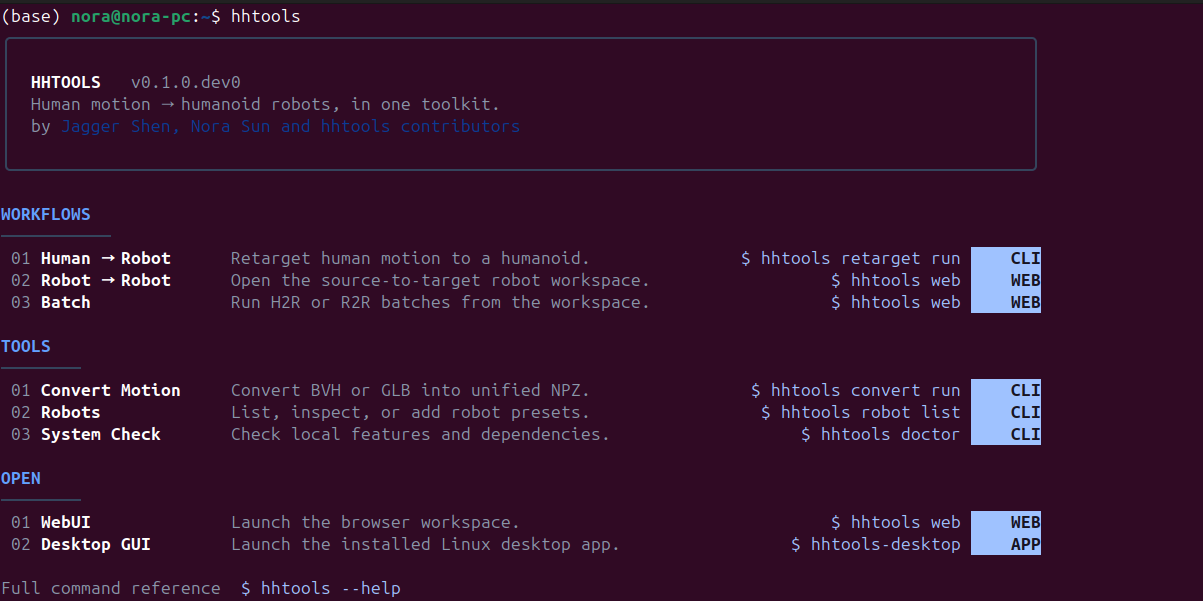
命令行与 WebUI 使用同一套核心。处理上万条数据时,请使用命令行或离线脚本,不要在浏览器中拖入。
| 命令 | 作用 |
|---|---|
hhtools doctor |
检查本机各组件是否就绪 |
hhtools convert run |
把 BVH / GLB 转换成统一的 NPZ 格式 |
hhtools import list / import run |
列出数据集适配器;把数据集根目录导入为 NPZ |
hhtools bodymodel check / setup |
检查人体模型权重路径,查看下载说明 |
hhtools robot list / info / schema / validate / scaffold / add |
管理机器人预设 |
hhtools retarget run |
Newton IK 重映射,输出 CSV |
hhtools retarget interaction-mesh run |
带物体或地形的 Interaction-Mesh 重映射,输出 CSV |
hhtools web |
启动 WebUI |
hhtools agent ... |
Agent JSON 接口(见 1.9 节) |
各命令的用法见 uv run hhtools \<命令> --help,具体示例见第 2–5 节。
1.9 Agent 接口:JSON CLI 与 MCP#
hhtools 为脚本和 AI Agent 提供两种接口,背后是同一套带版本的任务契约:
| 接口 | 运行方式 | 入口 |
|---|---|---|
| JSON CLI | 调用正在运行的 WebUI 服务,每次输出一个严格的 JSON 文档 | uv run hhtools agent ... |
| MCP | 独立的本机 stdio server,不需要启动 WebUI | uv run --extra mcp hhtools-mcp |
覆盖范围: 人体到机器人重映射(纯动作、人–物交互、地形场景)、不含场景的机器人到机器人重映射、两者的批处理,以及标定辅助。标定辅助可以生成标定建议、做确定性校验,并输出前视和侧视预览图,供具备视觉能力的模型检查。
暂不覆盖: 含场景的机器人到机器人重映射、Video to Motion、Analysis,以及真机部署。
安装与检查:
uv sync --locked --extra mcp
uv run hhtools doctor --require mcp
hhtools-mcp 是 stdio server,需要由 MCP 客户端启动,而不是在终端中直接运行。仓库自带 Codex 的项目配置(.codex/config.toml),在可信的仓库目录中打开 Codex 后,用 /mcp 确认 hhtools 已连接。
推荐流程: 查询能力 → 登记并检查动作和机器人 → 检查标定状态(缺失时走标定建议、校验、预览、保存)→ 用 smoke 模式预检,得到可执行的计划 → 启动任务并等待 → 查看评估结果和清单 → 确认无误后,重新做一次完整预检,并经用户明确同意再运行全量任务。
注意
任务“完成”不代表动作质量合格,最终质量和全量运行都需要人来确认。
同一个保存目录只能被一个运行实例占用。不要让 MCP server 和 WebUI 同时使用同一个目录;需要切换时,先断开一个再打开另一个。
完整说明见仓库中的 Agent interfaces。
2. Human to Robot#
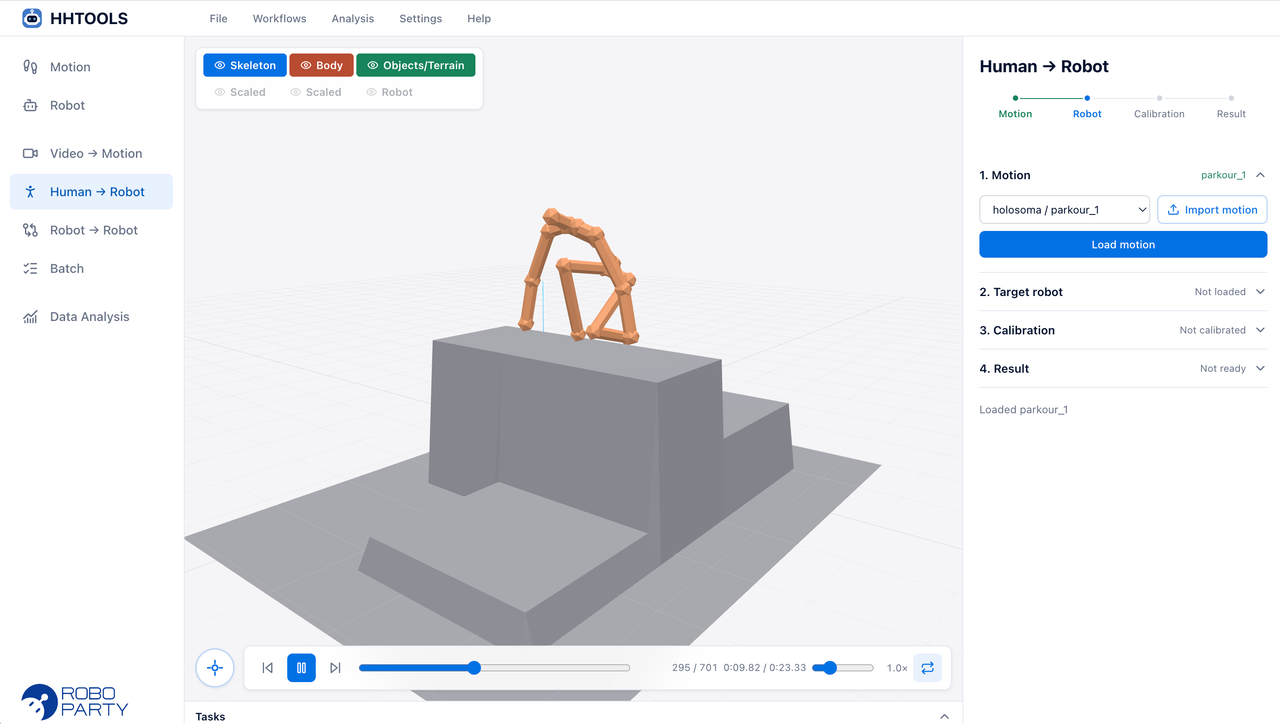
本节把一段人体动作重映射到目标机器人。在 WebUI 中打开 工作流 → 人体 → 机器人,按“动作 → 目标机器人 → 标定 → 结果”四步完成。
2.1 准备动作#
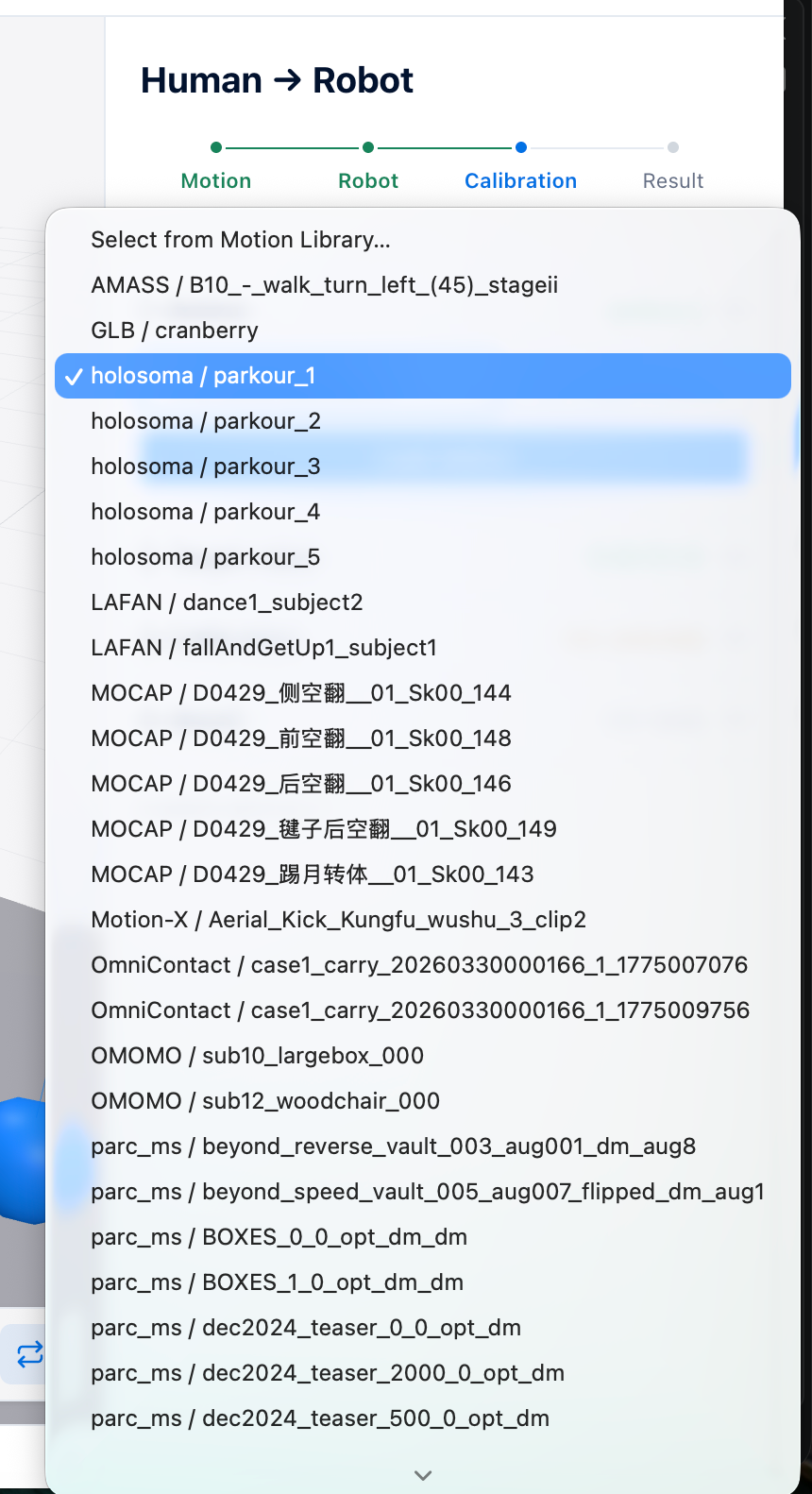
hhtools 能自动识别以下来源的动作,并统一转换成内部的 Motion 格式:
| 类型 | 说明 | 支持的数据(举例) |
|---|---|---|
| 动作(mimic) | 只有人体骨架 | BVH、GLB / GLTF、SMPL 系参数;AMASS、LAFAN1、100STYLE、Motion-X、PHUMA、SOMA、GVHMR 结果 |
| 物体交互(intermimic) | 人体 + 交互物体 | OMOMO、OmniContact-Dataset |
| 地形场景(meshmimic) | 人体 + 地形高度场 | holosoma、PARC MS |
在 资源 → 动作 中管理动作资源库:
内置动作: 仓库自带 30 段示例动作,覆盖上表三种类型。
导入: 选择导入类型(动作 / 物体交互 / 地形场景),然后选择或拖入文件、文件夹。
扫描目录: WebUI 会递归扫描
--source指定的目录,也可以在工作区设置中更换资源库目录。
注意 hhtools 只提供格式适配,不重新分发数据集。完整数据请从各数据集官网下载,并遵守其许可证。
2.2 选择目标机器人#
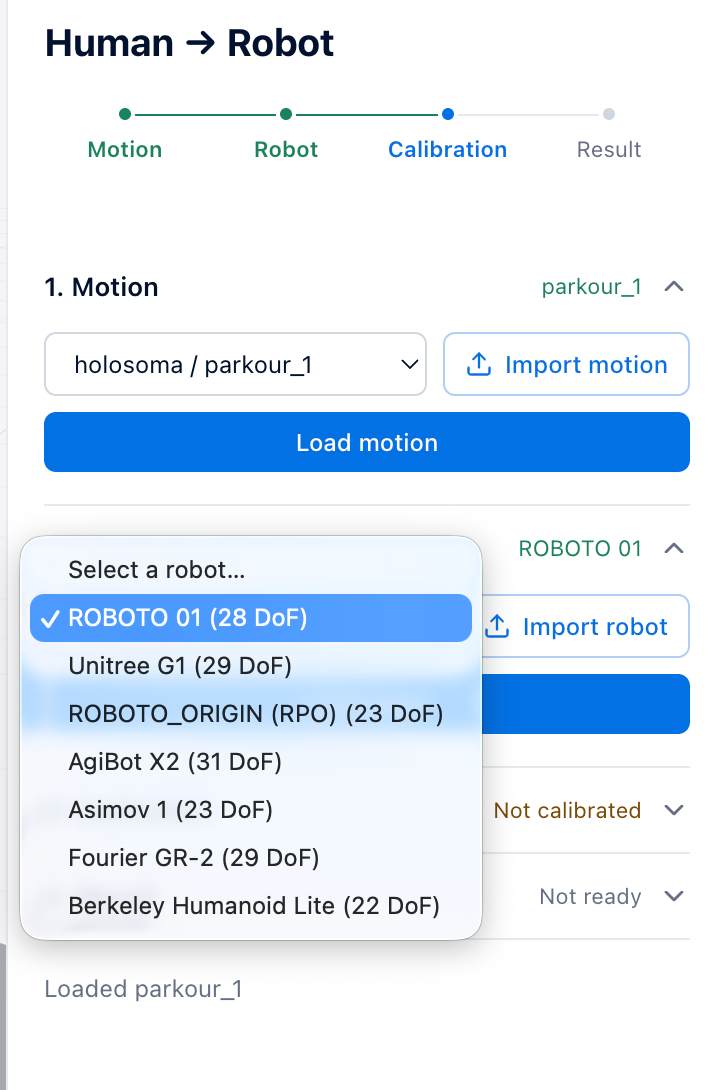
在 资源 → 机器人 中管理机器人资源库。除 1.5 节的 6 款内置机器人外,可以导入任意 URDF 人形机器人:
选择
.urdf文件;选择对应的网格文件夹;
hhtools 自动识别关节结构,生成配置文件
robot.yaml(包括人体关节到机器人连杆的映射ik_map),无需手动调参。
导入的机器人保存在用户配置目录(Linux 下为 ~/.config/hhtools/robots/\<名称>/),不再需要时可以从资源库中移除。
2.3 标定#
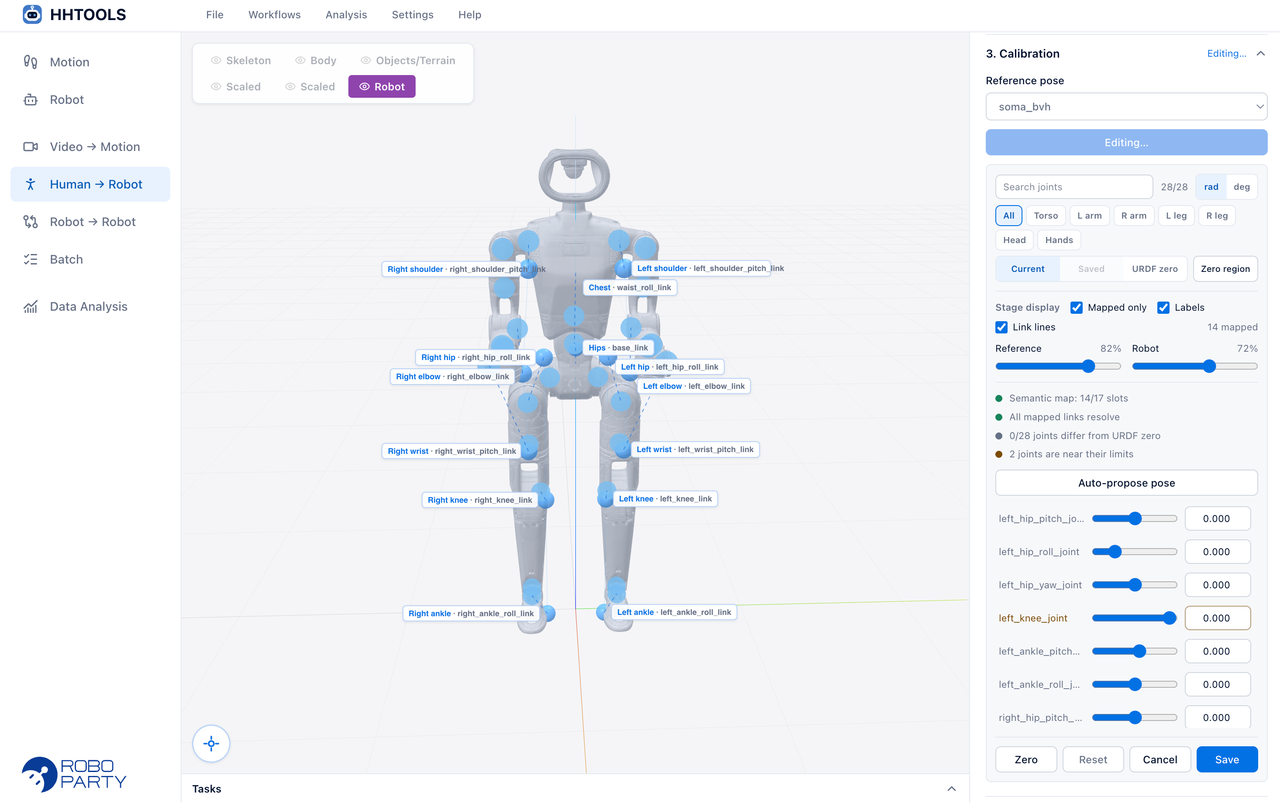
人和机器人的身高、比例和零位姿态都不同。标定用来确定两者之间的缩放和对应关系。每款机器人、每种参考姿势只需标定一次,之后同类动作都会复用。
参考姿势按动作来源区分,例如 SMPL、SMPL-X、GVHMR、LAFAN BVH、SOMA BVH、动捕 BVH、Xsens(100STYLE)、GLB。hhtools 会根据所选动作自动推荐。
标定的步骤:
选择参考姿势,点击 编辑标定;
调整关节值,让机器人姿态与参考骨架对齐;也可以让 hhtools 生成标定建议,它会给出一个评分,并高亮仍需调整的关节;
检查无误后保存。
标定保存在机器人 URDF 旁的 retarget_calibration_\<参考姿势>.yaml 中。
2.4 选择求解器并重映射#
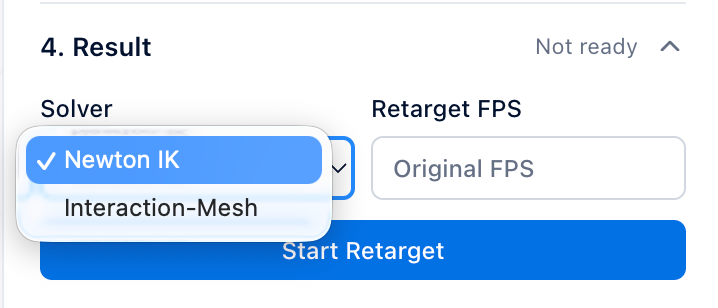
hhtools 有两个求解器,WebUI 会根据动作是否带物体或地形自动推荐,也可以手动切换:
| Newton IK | Interaction-Mesh | |
|---|---|---|
| 适用 | 纯动作(跳舞、行走、翻跟头等) | 人–物交互、地形跑酷 |
| 做法 | 跟踪人体关节的位置和朝向,用 GPU 并行求解逆运动学,并处理脚部贴地和关节限位 | 把人体关节和物体、地形采样点组成交互网格,保持它们之间的相对关系,并约束手脚不穿透物体和地面 |
| 速度 | 很快(GPU 加速) | 较慢(逐帧优化) |
设置 重定向 FPS 后,点击 开始重定向。首次为某款机器人运行时,加载时间会长一些。
2.5 检查结果#
完成后,可以在舞台上切换 源、目标、结果 和 叠加 四种视图,对比人体动作和机器人动作。
结果诊断 给出以下指标,并标出“稳定 / 需检查 / 偏差较大”:
| 指标 | 含义 |
|---|---|
| 平均误差、P95 误差 | 机器人连杆与 IK 目标(缩放后的人体关键点)之间的位置误差 |
| 逐帧位置误差 | 每一帧的平均和最大误差曲线,便于定位问题片段 |
| 接触一致率 | 机器人的脚部接触与人体是否一致(根据脚的高度和水平速度估计) |
| 足部滑动 | 接触期间脚部的水平滑动 |
注意 结果诊断只用于发现跟踪和接触上的异常。用于真机之前,请先在仿真中验证最终动作。
2.6 导出#
| 选项 | 说明 |
|---|---|
| 格式 | CSV 或 PKL |
| 导出 FPS | 对已完成的轨迹重新采样,不会重新运行 IK |
| 开始 / 结束(秒) | 只导出其中一段 |
| CSV 注释和列标题 | 可选是否包含 |
CSV 的列依次为时间、根部位置(x, y, z)、根部四元数(qx, qy, qz, qw),以及各关节角 dof_\<关节名>。
带物体或地形的结果会打包成 ZIP,其中包括机器人轨迹、各物体轨迹,以及物体和地形的网格。这些都已换算到机器人的尺度和坐标系。
2.7 调整 robot.yaml#
如果重映射效果不理想,可以修改机器人的 robot.yaml。内置机器人在 configs/robots/\<名称>/,导入的机器人在 ~/.config/hhtools/robots/\<名称>/。修改后,下次重映射即生效,不需要重启 WebUI。
| 字段 | 作用 |
|---|---|
ik_map |
人体关节到机器人连杆的对应关系。三自由度的髋、肩应映射到中间那一节连杆(多为 \*_roll_link) |
weights |
IK 中位置和朝向的跟踪权重 |
smooth_joint_filter_masks |
把关节拉向限位中点的正则强度,对姿态影响很大 |
retarget.joint_scale_multipliers |
手动微调各关节的缩放,不需要重新标定 |
retarget.feet_stabilizer / apply_feet_stabilizer |
脚底贴地修正;翻滚类动作建议关闭 |
提示 人体手臂已经下垂、机器人却仍张着手臂时,优先把
smooth_joint_filter_masks中\*_shoulder_roll_link的值降到 0.1–0.3,而不是只调高weights。
注意 重新上传 URDF 会重新生成
robot.yaml,手动修改的ik_map和权重可能被覆盖;标定文件会保留。
完整模板见仓库中的 configs/robots/_template/robot.yaml,原理见 framework.md。
2.8 用命令行重映射#
# 格式转换与数据集导入
uv run hhtools convert run assets/motions/mimic/LAFAN/dance1_subject2.bvh -o /tmp/npz --unit m
uv run hhtools import run --dataset lafan \
  --root assets/motions/mimic/LAFAN -o /tmp/lafan_npz --sequence dance1_subject2.bvh

# Newton IK(纯动作);--limit-frames 用于快速试跑
uv run hhtools retarget run path/to/clip.npz \
  --robot <机器人名> -o /tmp/out.csv \
  --calibration-reference smpl --limit-frames 30

# Interaction-Mesh(物体交互 / 地形)
uv run hhtools retarget interaction-mesh run path/to/clip.pkl \
  --robot <机器人名> -o /tmp/out_im.csv \
  --calibration-reference smpl --limit-frames 30
\<机器人名> 可以用 uv run hhtools robot list 查看。命令行重映射前,需要先在 WebUI 中完成标定,或在 URDF 旁准备好对应的标定文件。
3. Robot to Robot#
本节把一台机器人已有的动作迁移到另一台机器人上。适合手里只有某款机器人的动作数据(例如已重映射到 RP1 的数据集),想用在另一款机器人上的情况。在 WebUI 中打开 工作流 → 机器人 → 机器人,按五步完成。
3.1 工作原理#
hhtools 把源机器人当作“人”来处理:
用源机器人的 URDF 对每一帧做正运动学,得到关键关节的空间位置和朝向;
按源机器人
robot.yaml中的ik_map,把它们整理成标准骨架,等同于一段人体动作;以源机器人零位姿态为参考,标定目标机器人;
用 Newton IK 求解目标机器人的关节轨迹。
3.2 准备源轨迹#
| 来源 | 说明 |
|---|---|
| hhtools 导出的轨迹 | CSV、PKL 或 NPZ,有没有注释头都可以 |
| 数据集文件夹 | 整个文件夹导入,按片段扫描 |
| 带场景的轨迹 | Motion to Robot 导出的带物体或地形的结果,场景会按两台机器人的比例一起缩放 |
| MotionDecode | ChingMu 发布的动作数据(CSV,120 Hz) |
注意 如果源文件中没有时间列或采样率(例如 MotionDecode),必须手动设置 源轨迹 FPS。MotionDecode 应设为 120;按默认的 50 Hz 处理会导致播放和重映射速度错误。
3.3 在 WebUI 中操作#
这里的操作步骤和Human -> Robot类似,参照Chapter2操作即可。
源机器人: 选择并加载轨迹原本所属的机器人。
源轨迹: 从机器人轨迹资源库加载,或上传文件、文件夹;按需设置源轨迹 FPS。
目标机器人: 选择并加载要迁移到的机器人。
标定: 对这一组机器人做一次标定,保存后会自动复用。标定按“源机器人 + 目标机器人”成对保存,换一组机器人需要重新标定。
结果: 设置重定向 FPS,开始重映射。查看和导出的方式与 2.5、2.6 节相同。
3.4 用命令行迁移#
# 把源机器人导出的整个目录迁移到目标机器人
python scripts/batch_r2r_retarget.py \
  --source-robot <源机器人> --target-robot <目标机器人> \
  --in /path/to/source_exports --out /path/to/target_exports \
  --profile auto --skip-existing

# MotionDecode(G1,120 Hz)
python scripts/batch_r2r_retarget.py \
  --source-robot g1 --target-robot <目标机器人> \
  --in /path/to/MotionDecode/samples --out /path/to/MotionDecode_out \
  --source-fps 120 --skip-existing
命令行迁移前,需要先在 WebUI 中完成这组机器人的标定,或用 --calibration 指定标定文件。
4. Video to Motion#
本节从一段单目视频估计人体动作,生成的动作会自动存入动作资源库,之后可以按第 2 节重映射到机器人。hhtools 使用 GVHMR 的官方发布权重完成推理。
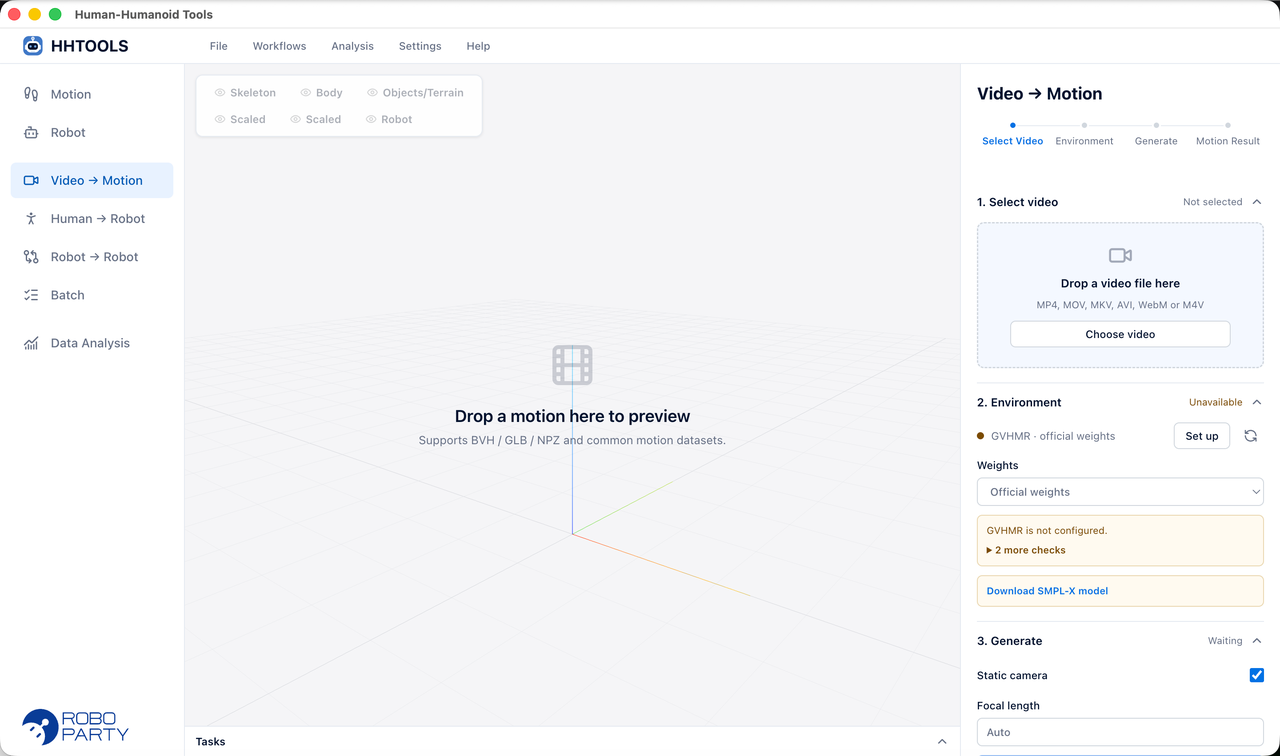
4.1 准备 GVHMR 运行环境#
hhtools 不打包 GVHMR 的源码、权重和 Python 环境,需要按 GVHMR 官方说明 单独安装。
Linux: hhtools 会用独立子进程调用已安装好的 GVHMR 环境。启动 WebUI 前指定路径:
export HHTOOLS_GVHMR_ROOT=/path/to/GVHMR
export HHTOOLS_GVHMR_PYTHON=/path/to/gvhmr/environment/bin/python
uv run hhtools web
需要满足:
GVHMR 目录保留官方的
inputs/checkpoints结构,包括已获授权的inputs/checkpoints/body_models/smplx/SMPLX_NEUTRAL.npz;所选 Python 环境具备 GVHMR 的依赖和 CUDA;
ffmpeg在PATH中。
不设置路径时,hhtools 会尝试查找 ~/GVHMR、仓库中的虚拟环境,以及名为 gvhmr 的 Conda 环境,但显式指定最可靠。推理默认超时两小时,可以用 HHTOOLS_GVHMR_TIMEOUT_SECONDS 调整。
Windows: GVHMR 作为可选的 Docker 组件运行。用 HHTOOLS_GVHMR_ROOT 指向官方源码目录,HHTOOLS_GVHMR_IMAGE 指向准备好的镜像;人体模型单独存放时,用 HHTOOLS_GVHMR_BODY_MODELS 挂载。
桌面 GUI: 可以在工作区设置的“可选组件”中配置或修复 GVHMR。
注意 macOS 不支持 Video to Motion。
4.2 在 WebUI 中操作#
打开 工作流 → 视频 → 动作:
选择视频: 支持 MP4、MOV、MKV、AVI、WebM 和 M4V。
运行环境: 确认 GVHMR 和官方权重显示为“就绪”;未就绪时,页面会列出缺少的项目。
生成动作: 按拍摄情况选择是否为 静态相机,焦距可以设为自动或手动填写,然后点击 启动 GVHMR。
动作结果: 显示帧数、时长和帧率,生成的动作已登记到动作资源库。
4.3 导入已有的 GVHMR 结果#
已经用 GVHMR 跑出的结果(hmr4d_results.pt),可以直接在 资源 → 动作 中导入,或用命令行转换:
uv run hhtools import run --dataset gvhmr --root /path/to/gvhmr/output --out /path/to/motions转换需要本地已获授权的 SMPL 系人体模型(见 1.5 节)。
注意 Video to Motion 只使用 GVHMR 官方发布的权重,不支持自定义权重或训练。
5. Batch#
本节批量处理多段动作。几十到几百段数据可以在 WebUI 的 工作流 → 批处理 中完成;整套数据集(上万段)请使用离线脚本。
注意 批处理前,请先在 Motion to Robot 或 Robot to Robot 中完成相应的标定。批处理不会弹出标定界面。
5.1 在 WebUI 中批处理#
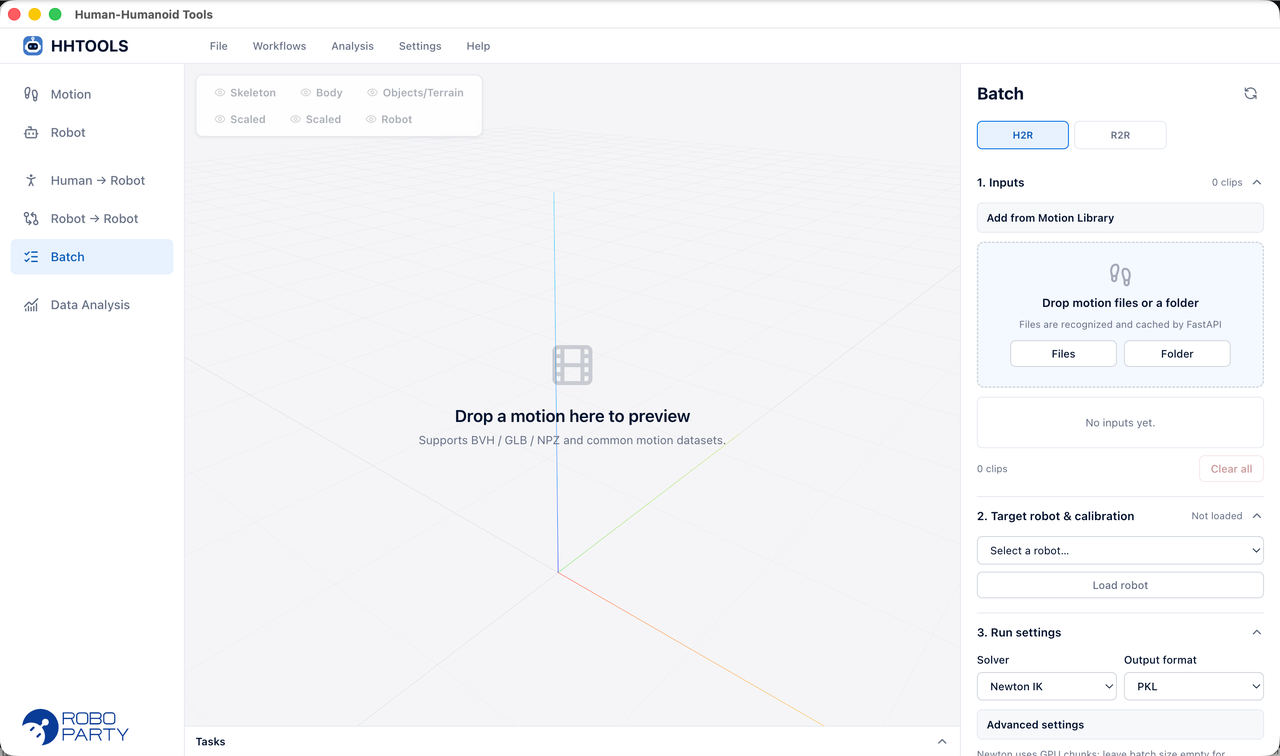
批处理页面支持三种任务:
人体 → 机器人批处理
输入: 拖入动作文件或文件夹,或从动作资源库添加,重复项会自动跳过。
目标机器人与校准: 加载目标机器人。页面按参考姿势分组列出输入动作,并检查每一组是否已标定。
运行设置:
设置 说明 求解器 Newton IK 在 GPU 上分块并行;Interaction-Mesh 依次处理各段动作 GPU 批大小 Newton IK 每块的动作数(1–256),留空时自动调整 源帧率 / 重定向帧率 / 导出帧率 导出帧率默认跟随重定向帧率 开始 / 结束时间 只处理每段动作中的一段 输出格式 CSV 或 PKL,可选是否包含 CSV 表头 结果名称 下载的 ZIP 名称 点击 启动 H2R 批处理。页面显示总体和当前进度,完成后列出失败项和原因,可以下载 ZIP。
机器人 → 机器人批处理
拖入源轨迹(CSV、PKL、NPZ 或数据集文件夹),加载源机器人和目标机器人,设置帧率后点击 启动 R2R 批处理。这组机器人必须先在 机器人 → 机器人 中完成标定。
视频 → 动作批处理
拖入多个视频或文件夹,确认 GVHMR 运行环境,设置静态相机和焦距后点击 启动 V2M 批处理。视频按队列依次处理,生成的动作存入动作资源库;中途失败的可以点击 重试未完成项。
5.2 用离线脚本处理整套数据集#
离线脚本适合大规模数据。它们支持断点续跑,每段动作在独立子进程中处理,导出内容与 WebUI 一致。
# 纯动作(Newton IK):amass | lafan | xsens_mocap(100STYLE)| glb | …
python scripts/batch_mimic_retarget.py \
  --robot <机器人名> --dataset amass \
  --in /path/to/AMASS --out /path/to/AMASS_out \
  --skip-existing --limit 5

# 人–物交互(Interaction-Mesh):omomo | omnicontact
python scripts/batch_intermimic_retarget.py \
  --robot <机器人名> --dataset omomo \
  --in /path/to/OMOMO --out /path/to/OMOMO_out \
  --skip-existing

# 地形(Interaction-Mesh):parc_ms | holosoma
python scripts/batch_meshmimic_retarget.py \
  --robot <机器人名> --dataset parc_ms \
  --in /path/to/parc_ms --out /path/to/parc_ms_out \
  --skip-existing --failure-log failures.jsonl

# 机器人 → 机器人:见 3.4 节的 batch_r2r_retarget.py
常用参数:
| 参数 | 作用 |
|---|---|
--skip-existing |
跳过已有输出,用于中断后续跑 |
--limit |
只处理前几段,用于试跑 |
--failure-log |
把失败的片段记录到文件 |
--t-start / --t-end |
只导出每段动作中的一段(秒) |
输出结构:纯动作为 \<out>/…/\<名称>.csv;带场景的片段为 \<out>/\<名称>/\<名称>.csv,旁边附有机器人坐标系下的物体或地形文件。
提示 Newton IK 批量求解失败时,会自动退回到逐段处理。翻滚类动作请关闭脚底贴地修正(见 2.7 节)。
5.3 后台任务调度#
WebUI 中的后台任务默认不限并发。在共享服务器上或显存紧张时,可以启用先进先出的排队:
uv run hhtools web --max-running-jobs 1 --max-queued-jobs 32| 参数 | 环境变量 | 说明 |
|---|---|---|
--max-running-jobs |
HHTOOLS_MAX_RUNNING_JOBS |
同时运行的任务数,0 为不限 |
--max-queued-jobs |
HHTOOLS_MAX_QUEUED_JOBS |
排队上限,0 为不限;只在运行数为正数时生效 |
--max-batch-items |
HHTOOLS_MAX_BATCH_ITEMS |
Agent 批处理的条目上限,0 为不限 |
--max-batch-total-frames |
HHTOOLS_MAX_BATCH_TOTAL_FRAMES |
Agent 批处理的总帧数上限,0 为不限 |
也可以在 工作区设置 → 后台任务调度 中修改,保存后立即生效,不中断正在运行的任务。命令行参数和环境变量会在下次启动时覆盖界面中保存的值。
注意 并发上限只约束排队的 Web 任务,不包括选择机器人时可能触发的求解器预热,因此不是整个进程的 GPU 并发上限。
6. Analysis#
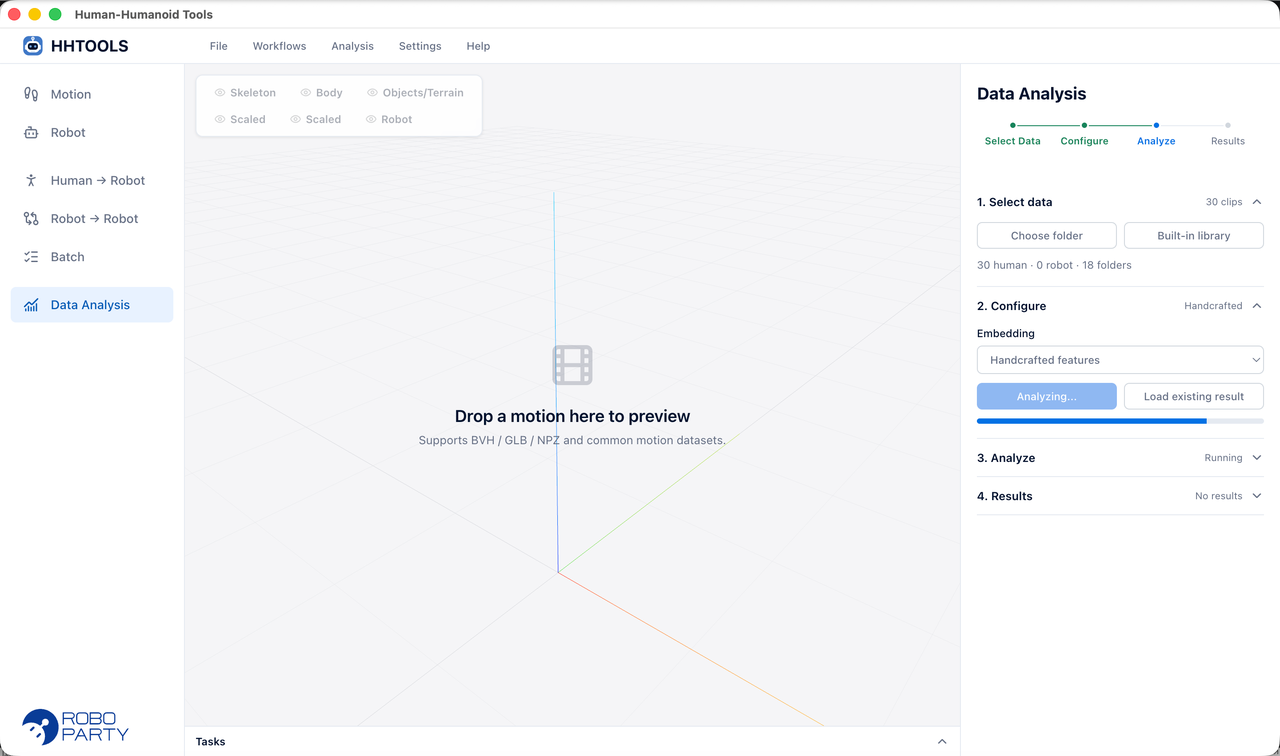
本节分析一个动作数据集:计算每段动作的运动学和物理质量指标,打上可解释的标签,在嵌入空间中聚类,并推荐一个多样又有难度的训练子集。在 WebUI 中打开 分析 → 数据分析。
分析不会删除或移动任何源文件。质量差的动作只会被打上标签,是否保留由你决定。
6.1 分析流程#
选择数据: 选择数据集文件夹(可以多次添加到上传篮),或使用内置资源库。人体动作和已重映射的机器人轨迹可以放在同一个目录中一起分析。
配置: 选择嵌入方法。当前使用手工特征,PAE 为预留选项。
分析: 点击 开始分析,计算动力学、质量、标签、嵌入和聚类。分析过的数据会缓存,下次可以直接 加载已有结果;输入、场景文件或配置变化后,缓存会自动失效。
结果: 用直方图、散点图和筛选器探索数据,推荐并导出子集。
6.2 指标与标签#
物理质量 S_phy。 从 100 分中按六类问题扣分:
S_phy = 100 − Σ(权重 × 严重度)| 问题 | 扣分权重 |
|---|---|
| 漂浮(双脚都离地的帧占比) | 45 |
| 速度违规(关节速度超过上限的帧占比) | 22 |
| 穿透地面 | 15 |
| 脚部滑动 | 8 |
| 自碰撞 | 5 |
| 抖动 | 5 |
90 分及以上标为 quality_ok,70–90 分为 quality_warn(建议人工复核),70 分以下为 quality_bad。带地形的动作会按局部地形高度计算漂浮、穿透和滑动。
动态程度。 用关节速度和加速度计算运动复杂度,再按全库分位数分为 static、low_dynamic、mid_dynamic、high_dynamic、burst 五档。
行为标签:
| 标签 | 含义 |
|---|---|
in_place / locomotion |
原地活动(根部水平速度低于 0.15 m/s)/ 位移运动 |
turning |
原地转体或旋转 |
leg_static |
腿部动能处于全库最低的 15%,基本不动腿 |
jump / flip |
跳跃 / 翻转 |
has_object / interaction |
带交互物体 / 手与物体距离小于 0.2 m 的帧超过 10% |
has_terrain / parkour |
带地形 / 地形高度差超过 0.2 m |
此外还有根部速度、转向速率、腾空比例、步频、腿部与手臂能量、躯干最大倾角、地形起伏等标量指标,可以在界面中逐项查看。
6.3 探索数据#
指标直方图: 查看任一指标在全库的分布,框选一个区间即可筛选出对应的片段。例如找出水平速度在某个范围内的所有动作。
筛选: 按标签、来源(人体 / 机器人)和文件夹筛选。
嵌入散点图: 每个点是一段动作,距离越近行为越相似,颜色表示聚类。嵌入由 15 个手工特征标准化后降到二维(安装了 UMAP 时用 UMAP,否则用 PCA),聚类优先使用 HDBSCAN,否则使用 KMeans。
预览: 点击任一片段,在舞台上播放;机器人轨迹会自动识别所属的机器人。
6.4 推荐训练子集#
推荐子集 从当前筛选出的片段中,选出一部分既多样、又偏向高难度的动作:
得分 = α × 与已选片段的距离 + (1 − α) × 复杂度每次选出得分最高的片段,直到达到设定的比例。默认比例为 10%,α 为 0.99;α 越小,越偏向复杂的动作。推荐结果只是高亮,不会删除其他片段,也可以在此基础上手动增减。
6.5 导出#
选中的片段可以导出为 JSON 或 CSV 清单;机器人轨迹还可以 导出机器人 ZIP。
6.6 调整分析配置#
分析的阈值和权重在 configs/analysis/default.yaml 中,包括漂浮和接触的高度阈值、脚滑速度阈值、质量扣分权重、子集推荐的 α 和默认比例,以及并行进程数。
注意 Analysis 目前只能在 WebUI 中使用,命令行和 Agent 接口暂不支持。