一、板卡配置准备#
RDK X5板卡
SD卡
两根Type-c线,供电+数据传输
RDK studio软件下载
- 镜像文件下载
rdk-x5-ubuntu22-preinstalled-desktop-3.4.1-rp1.0.2-arm64.zip
二、RDK X5系统烧录、远程登陆以及环境配置#
2.1 系统烧录#
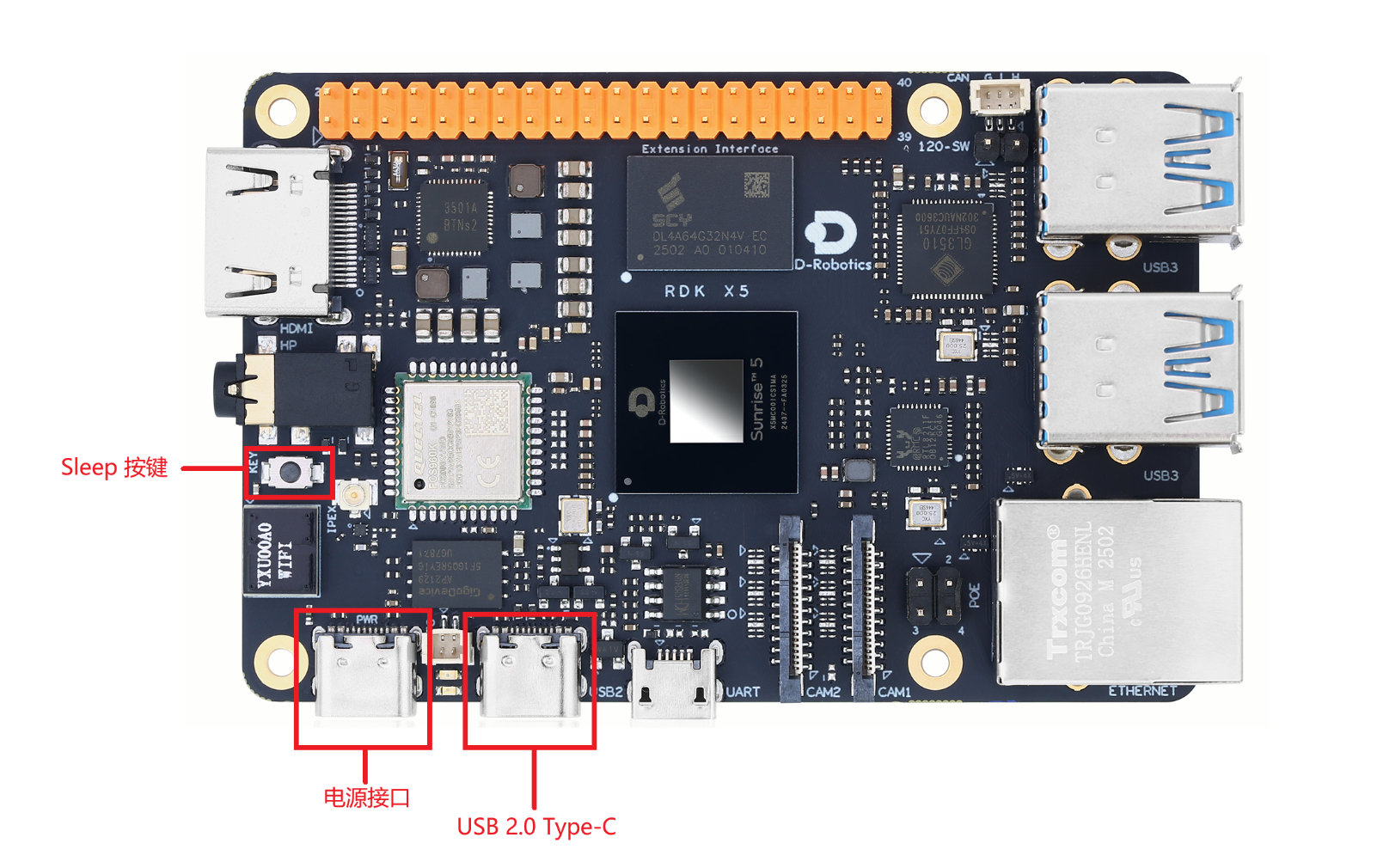
- SD 卡插入开发板,USB Type-C 接到 PC 端,长按 Sleep 按键(位于耳机接口旁),开发板上电,等待 5s,开发板进入烧录模式。
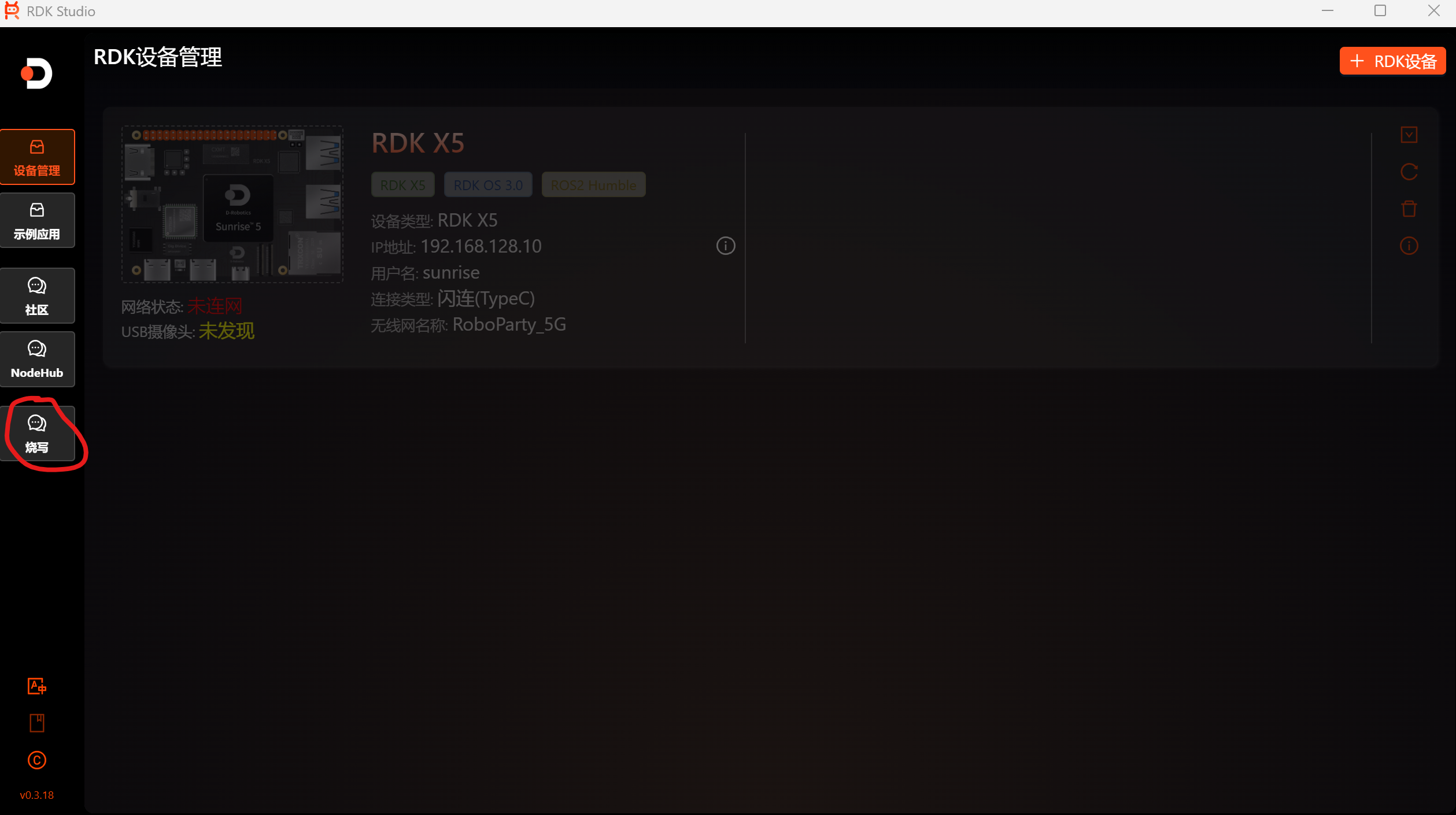
- PC 可以发现映射成 U 盘的 SD 卡,接着打开RDK studio软件(以管理员身份运行),选择左侧烧写选项,进入烧写页面;
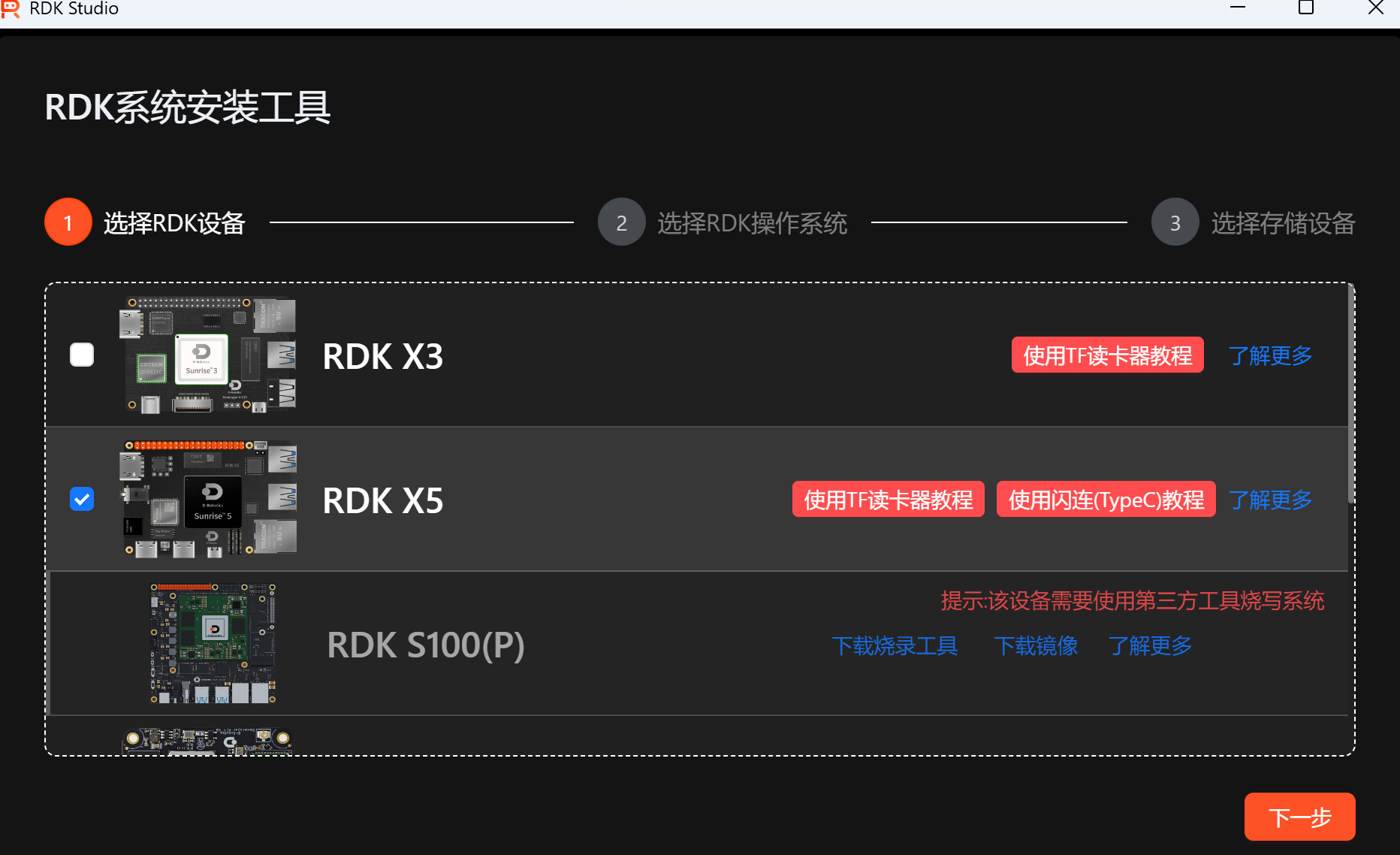
- 选择RDK X5,导入本地镜像文件,选择正确的存储设备(即连接板子后识别到的U盘设备),进行烧录即可。
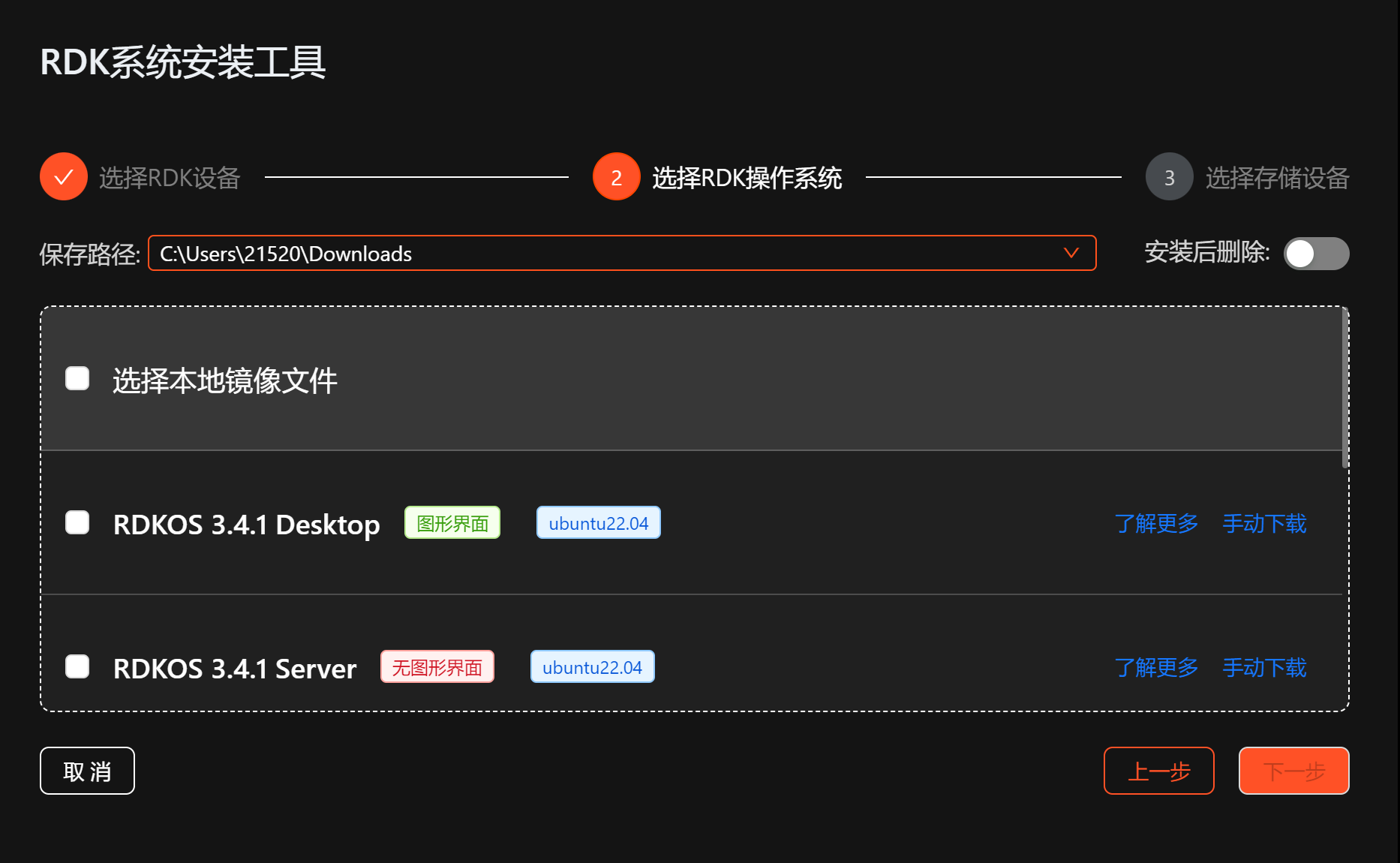
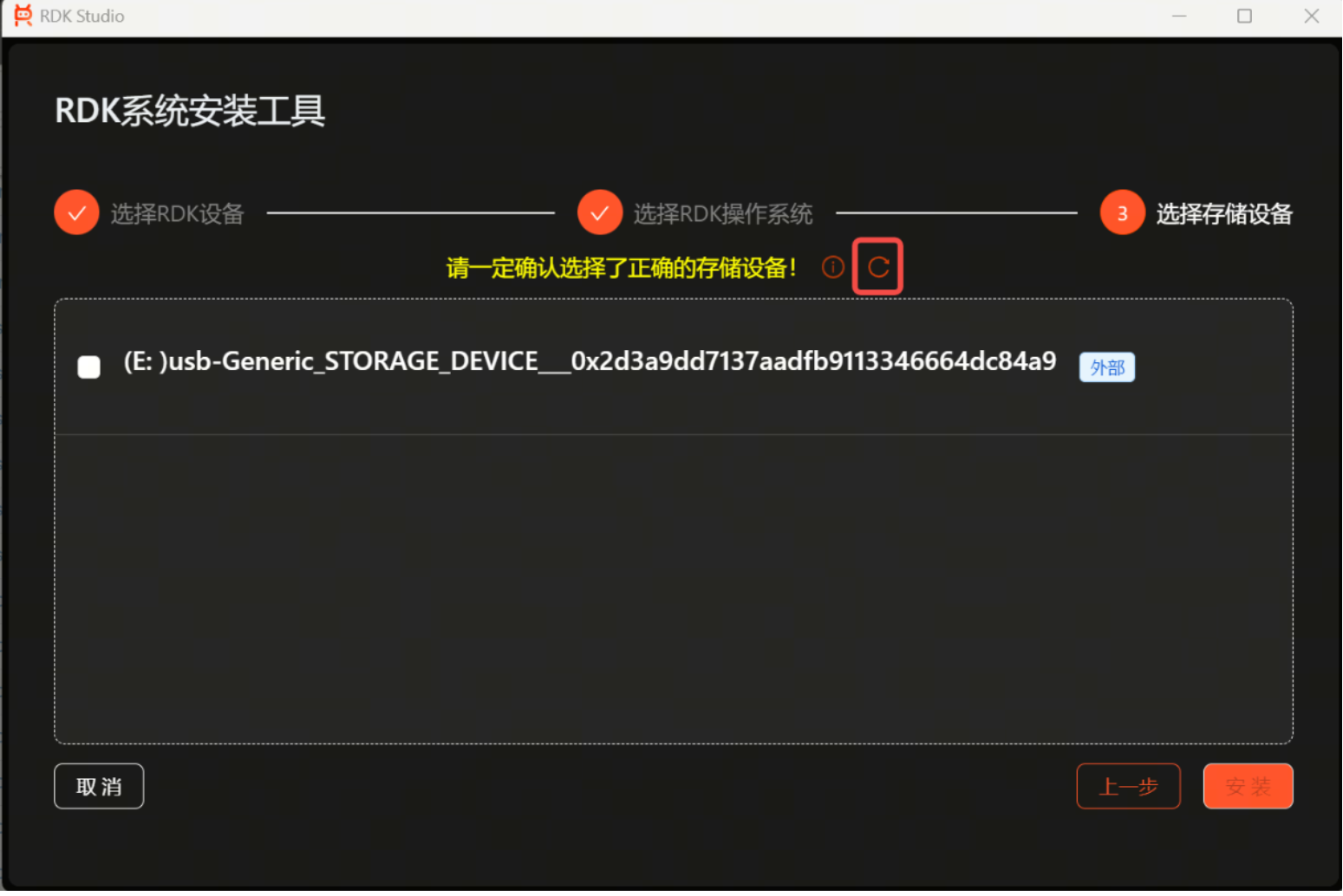
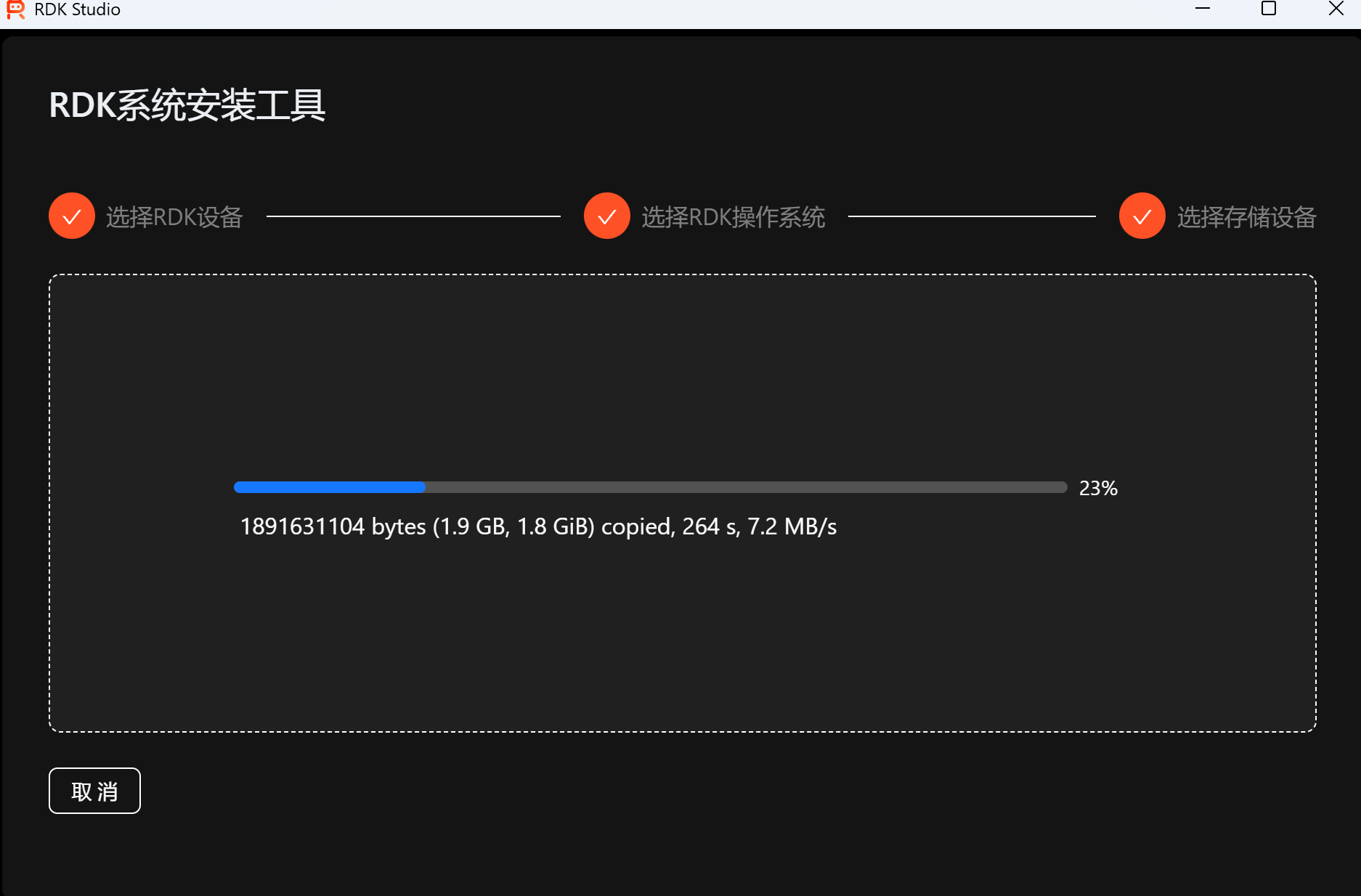
等待安装完成即可。
2.2 远程登陆#
- 烧录完成后,拔插电源线,重启板子,板卡自动启动ubuntu系统。接着使用RDK studio软件登陆连接板卡,步骤如下:
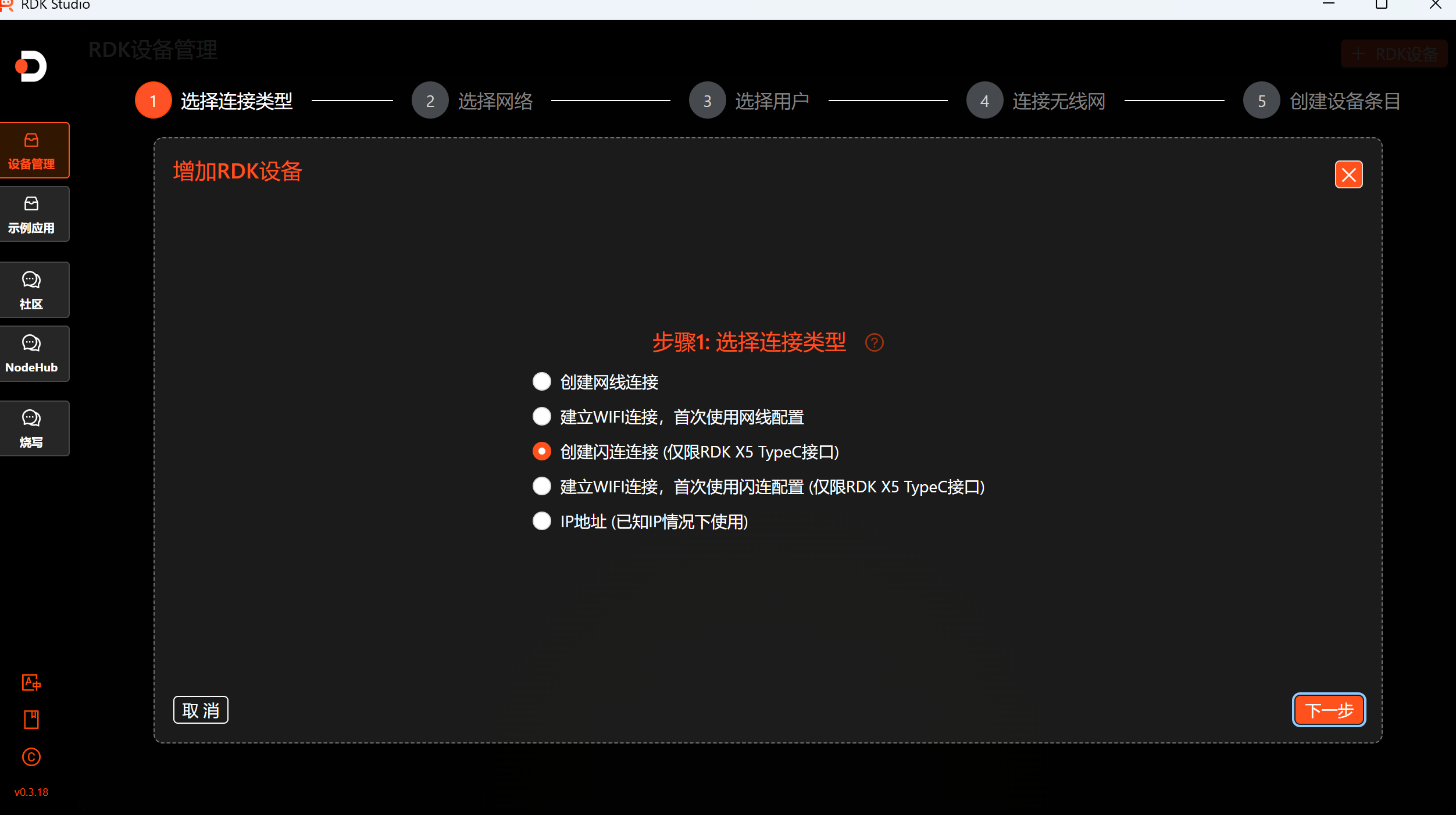
- 设备管理中添加RDK设备,使用Typec接口连接选择创建闪连连接。
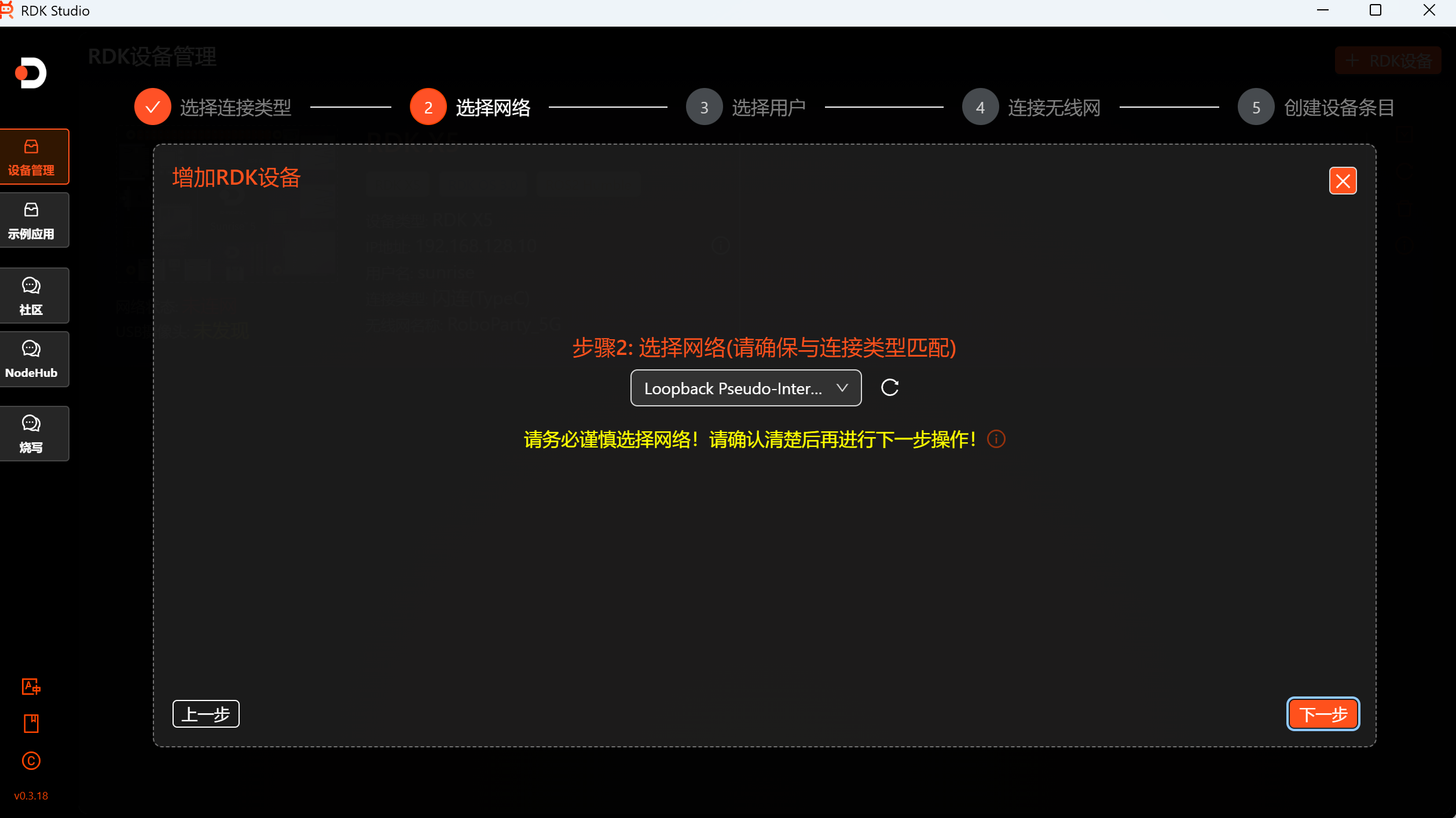
- 选择网络(如果不确定选择是否正确,可以拔掉板卡供电刷新,看哪个网络消失,再重新供电刷新网络,选择断电消失的网络即可)。
- 选择sunrise用户(登陆时默认密码也为sunrise)
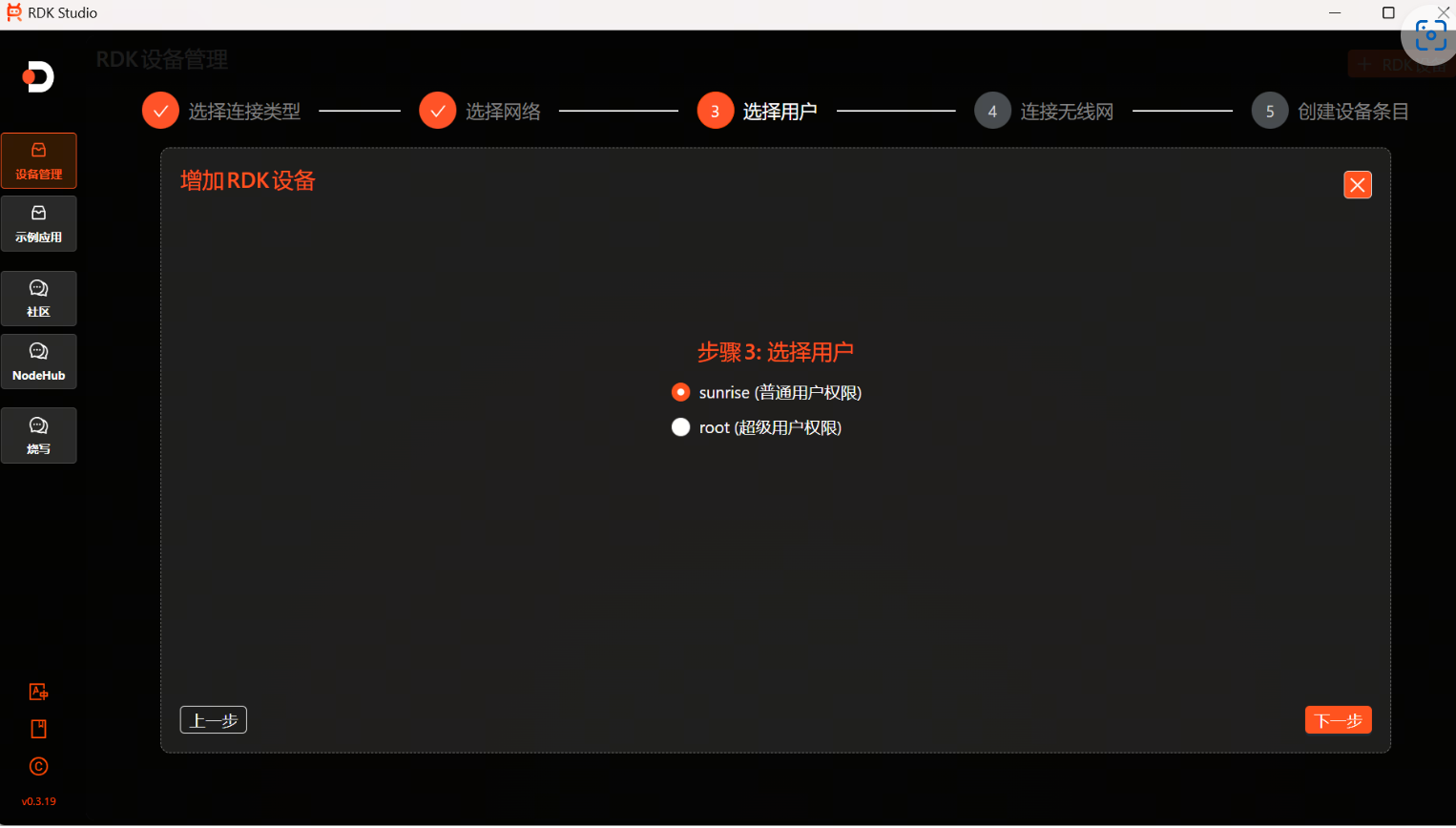
- 接着连接无线网,添加设备名称(RDK X5即可,便于区分板子),连接成功后界面如图
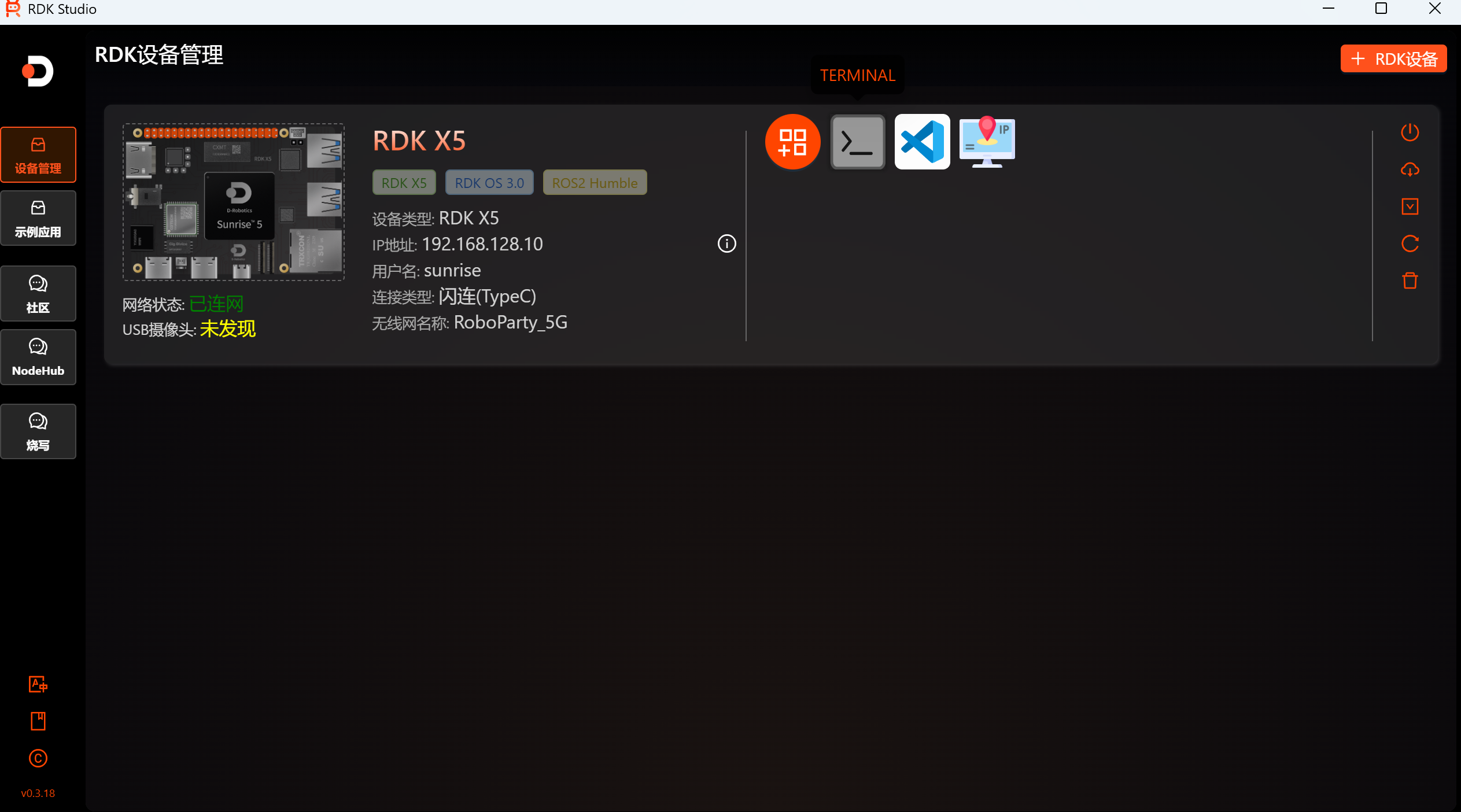
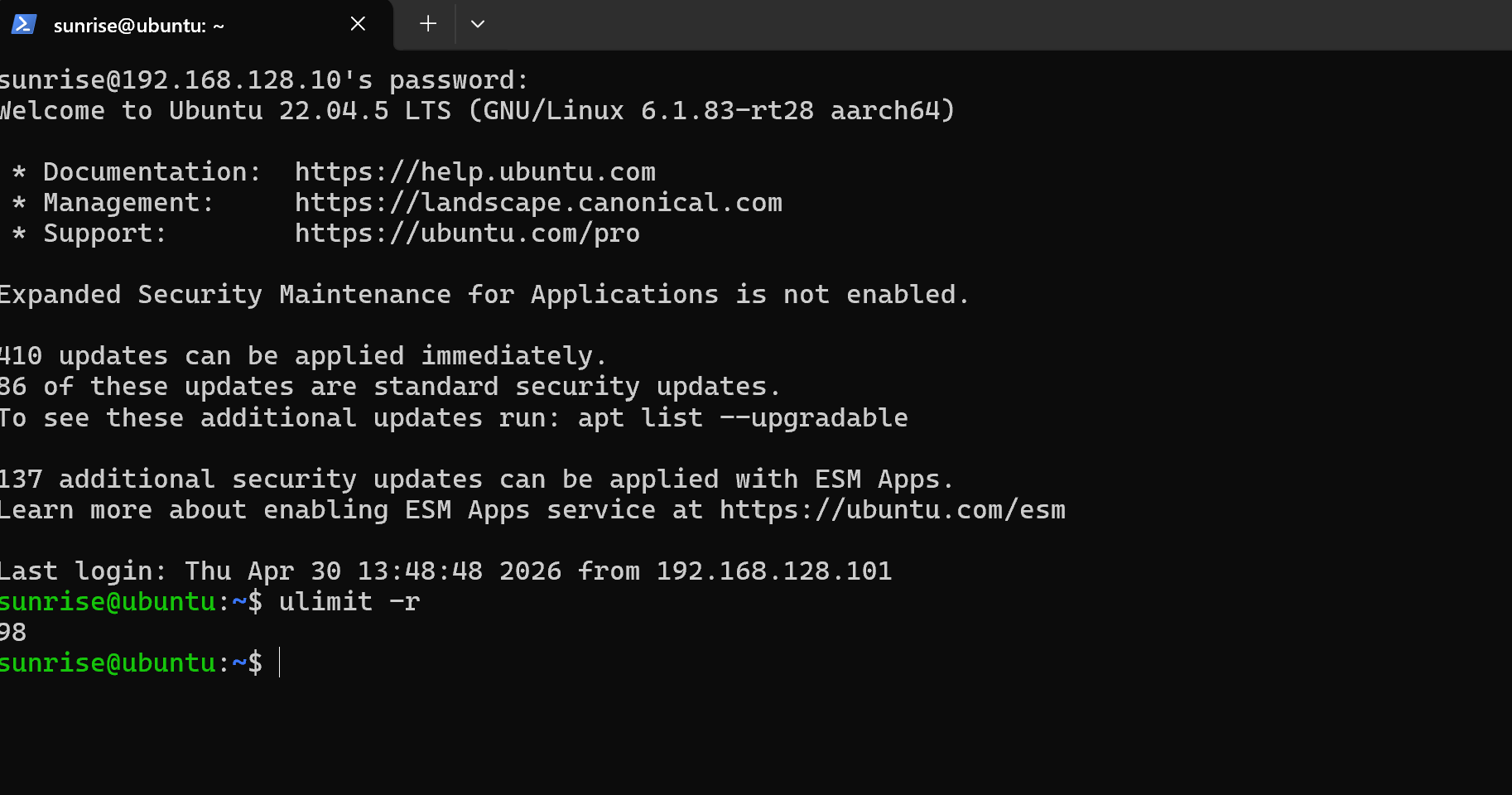
- 最后点击终端(TERMINAL)输入默认密码即可登录板卡系统。
2.3 环境配置#
可参照https://github.com/Roboparty/roboparty_deploy/blob/main/README_CN.md以及
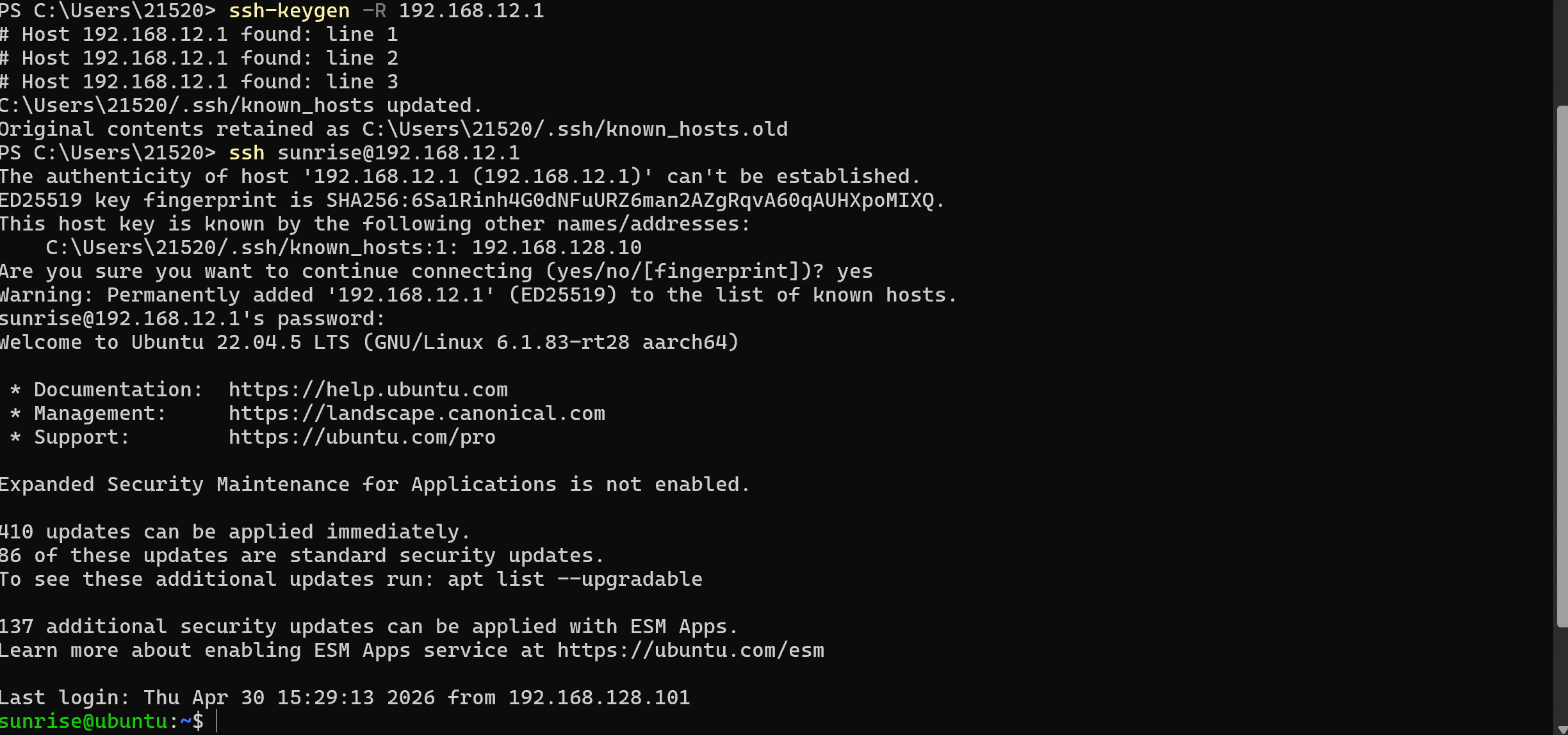
注:调试时建议使用网线连接,保证ros2 dds等功能使用正常。使用网线连接X5,X5上的网口ip为192.168.127.10,客户端ip建议设置成192.168.127.1;使用板卡WiFi热点连接登录时,若遇到SSH主机指纹变更警告,在powershell中输入 ssh-keygen -R 192.168.12.1 。
再进行ssh远程登陆。
三、机器人电机标定与启动#
3.1 电机标定(需在吊架上完成,机器人悬空垂直于地面)#
萝博头原型机(RoboParty ROBOTO ORIGIN)圆柱销标定方案
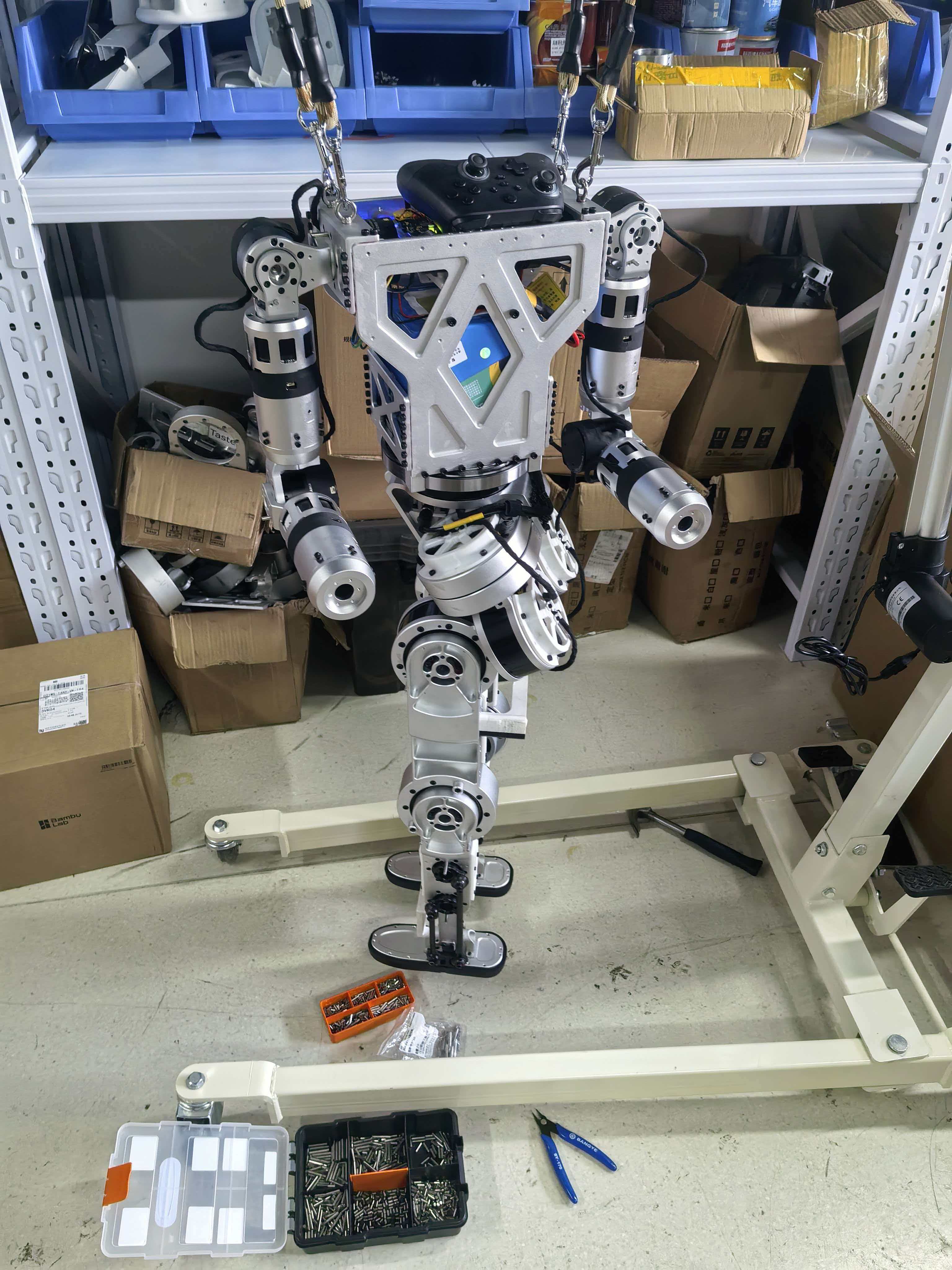
- 启动机器人,但不要使能电机,将机器人电机转至零位插入销钉,并将机器人腰部朝正方向转至限位,下面以机器人一边身体为例:
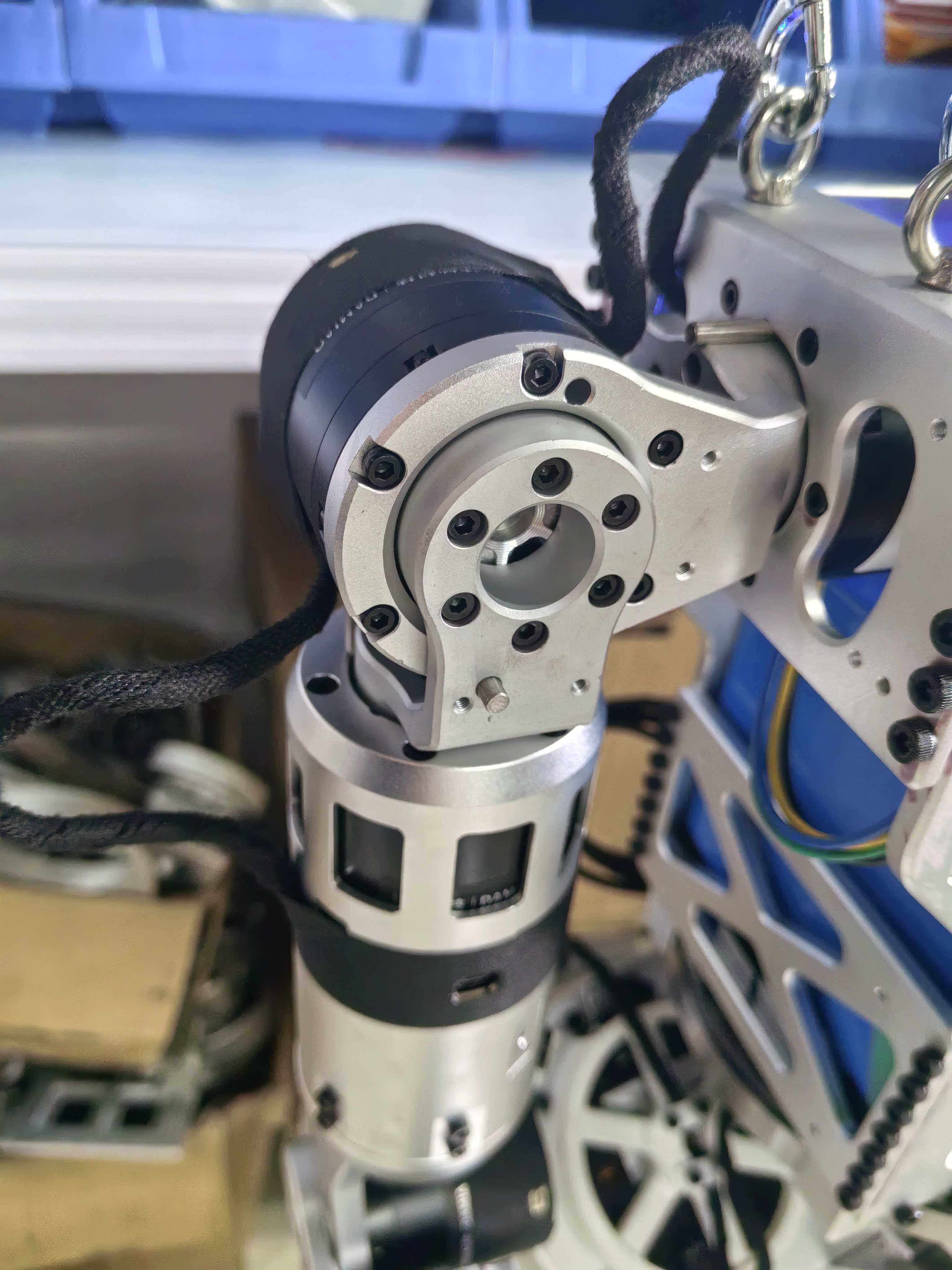
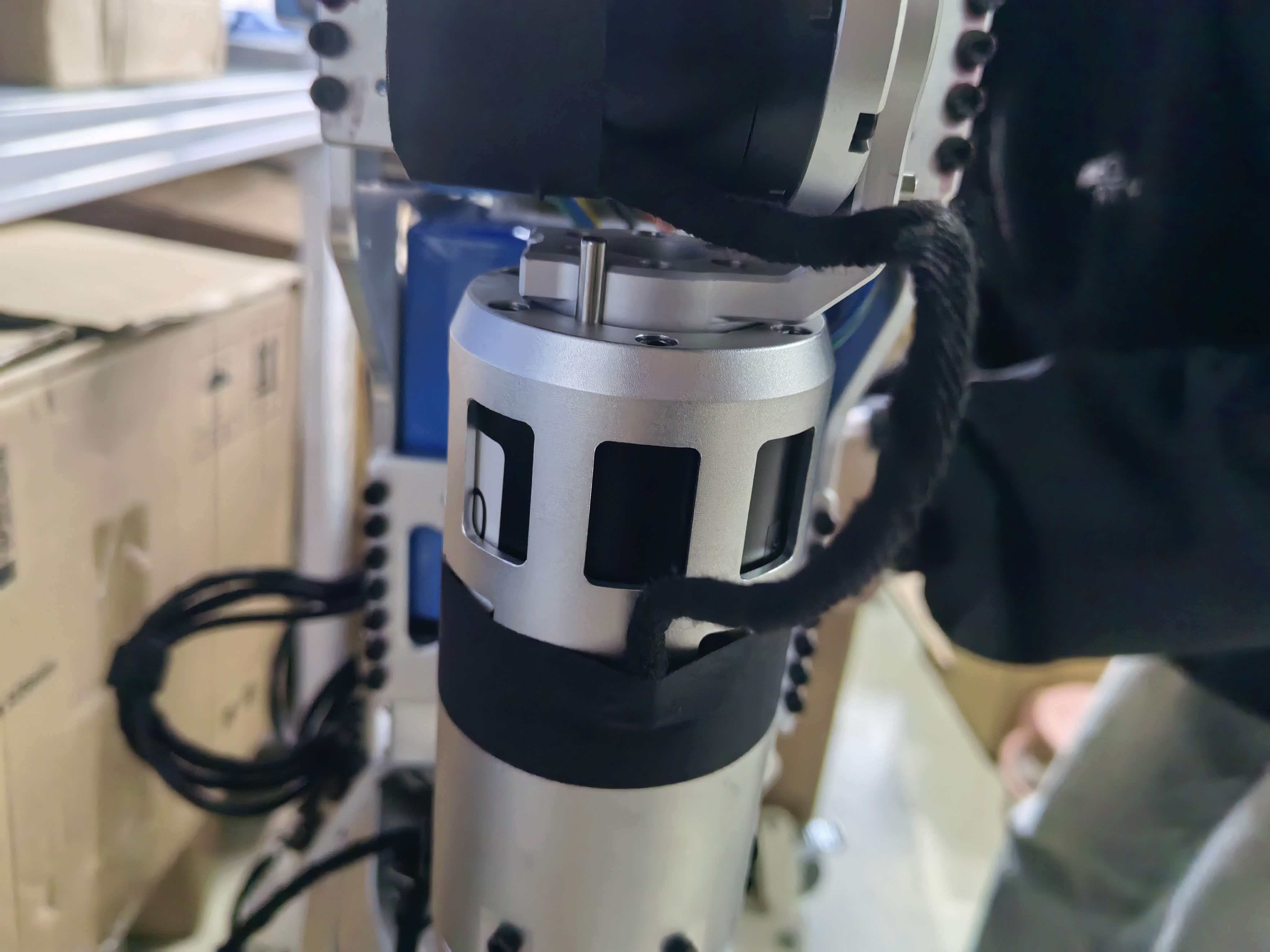
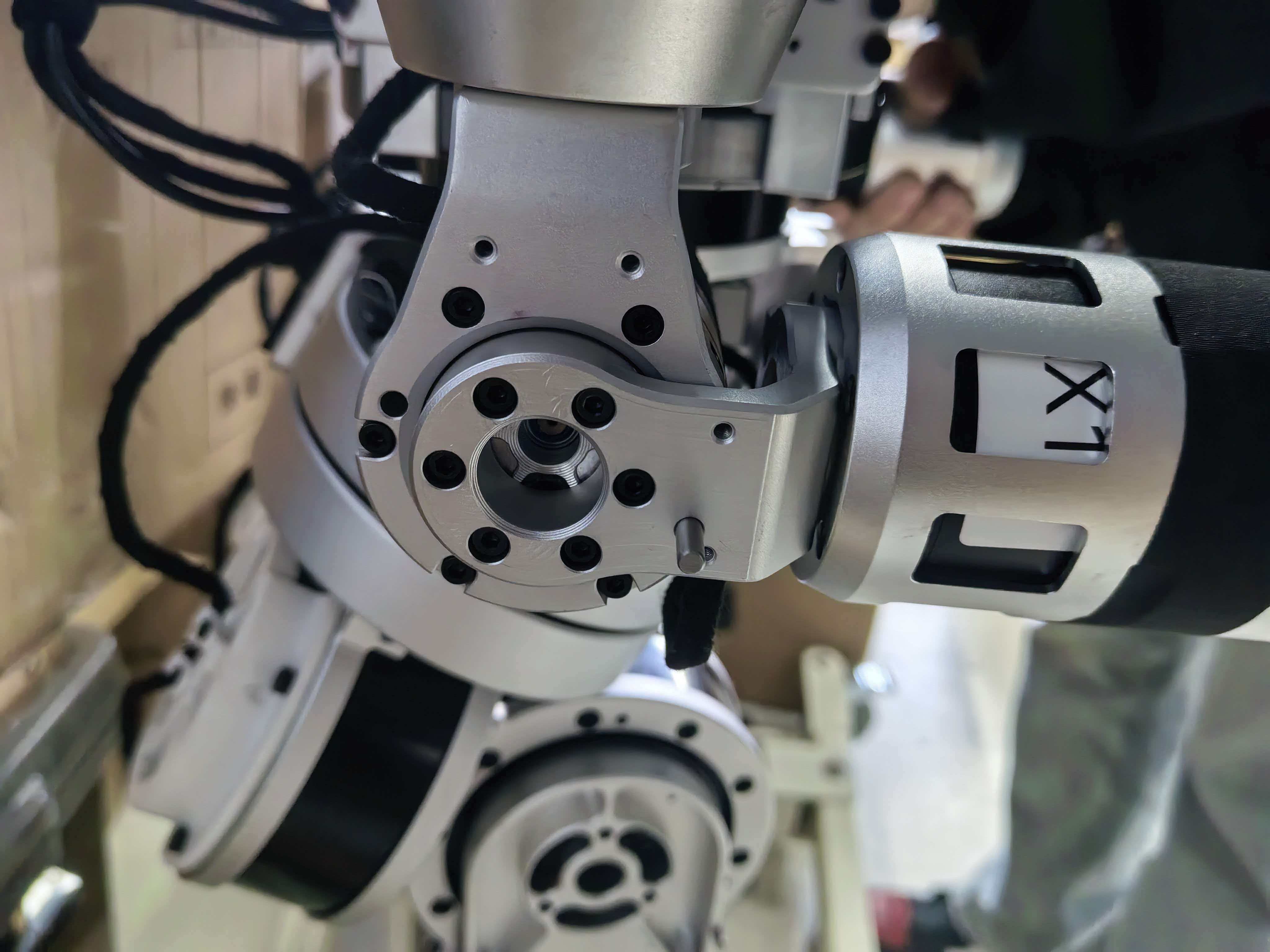
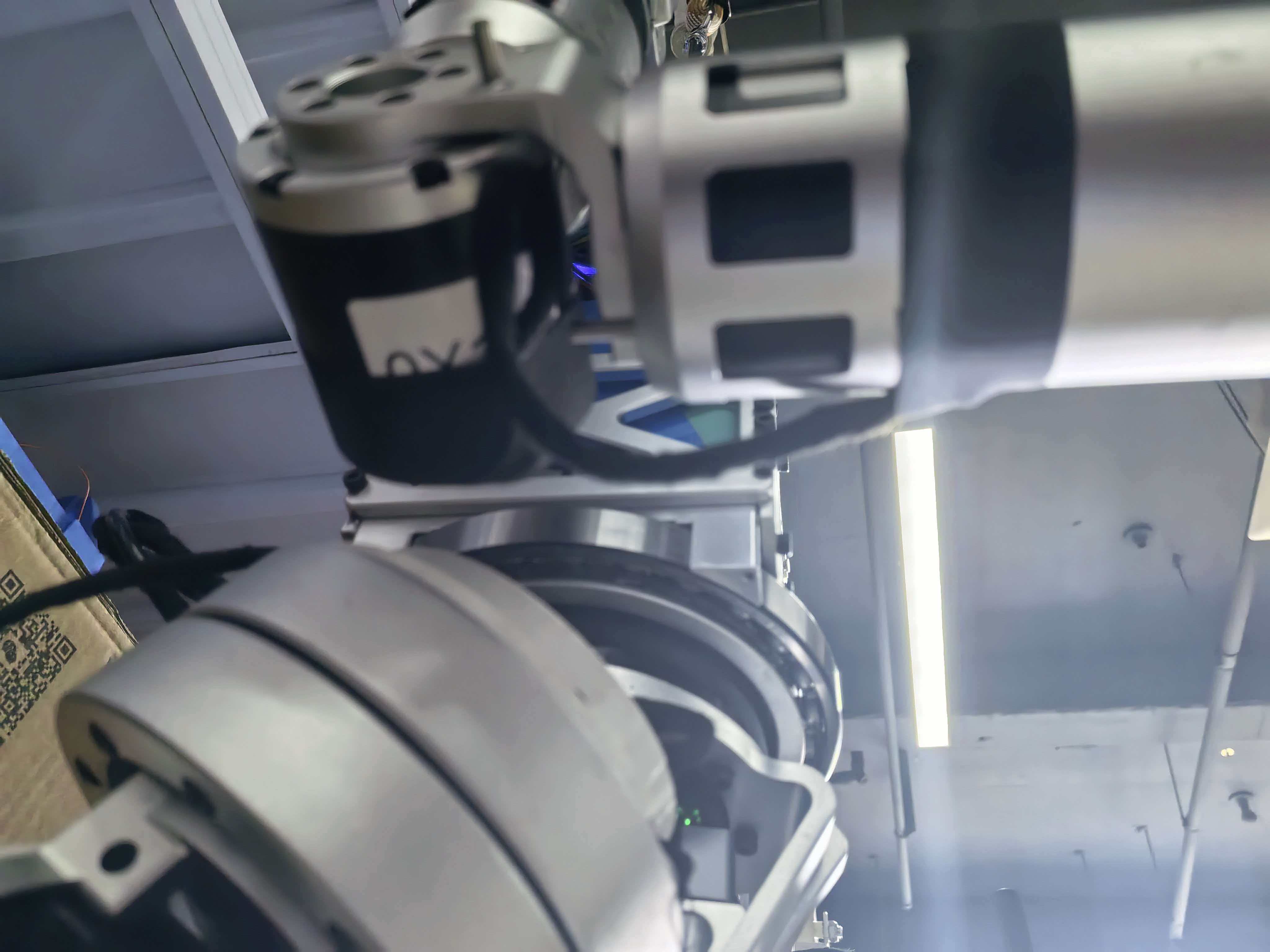
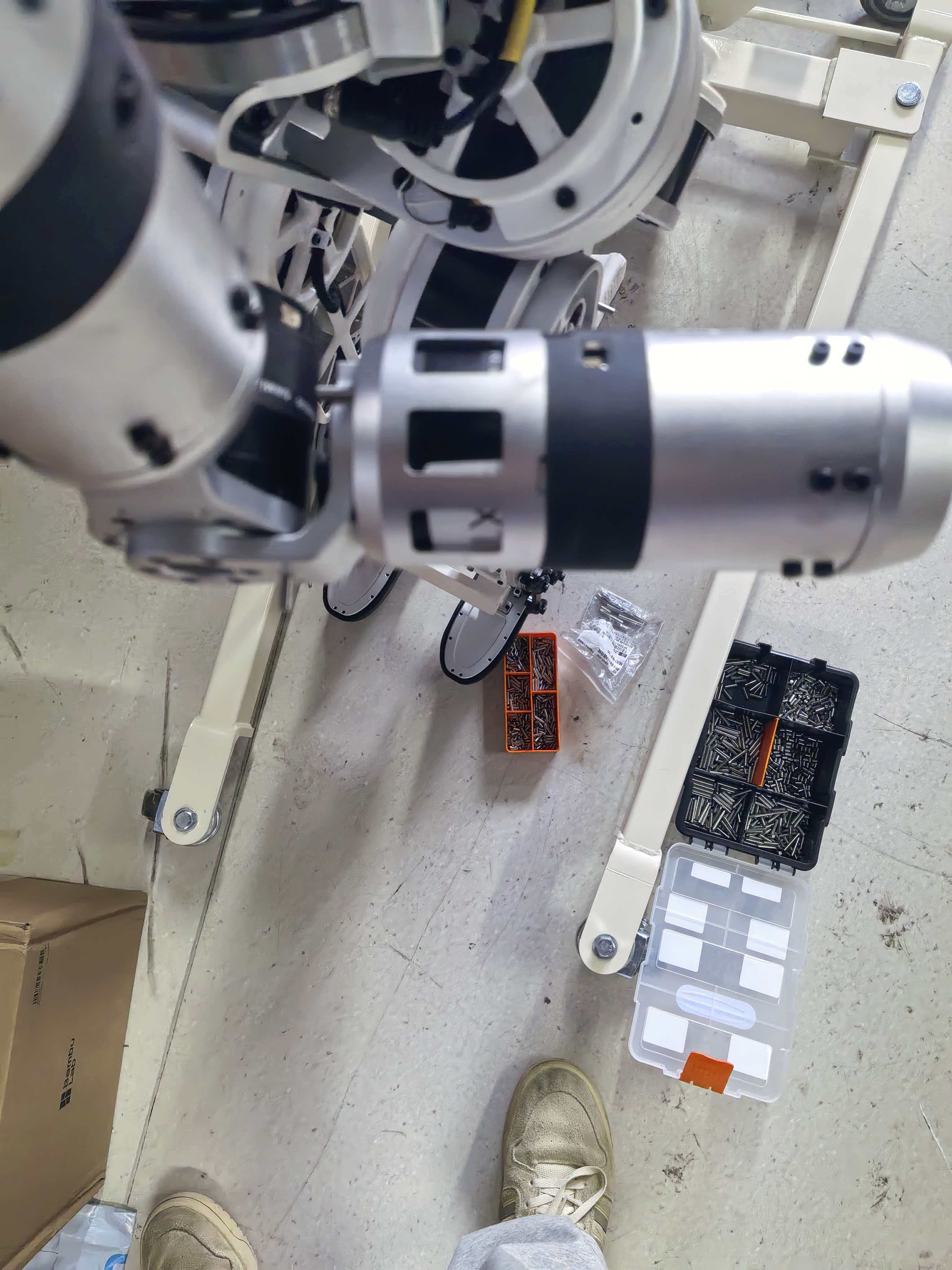
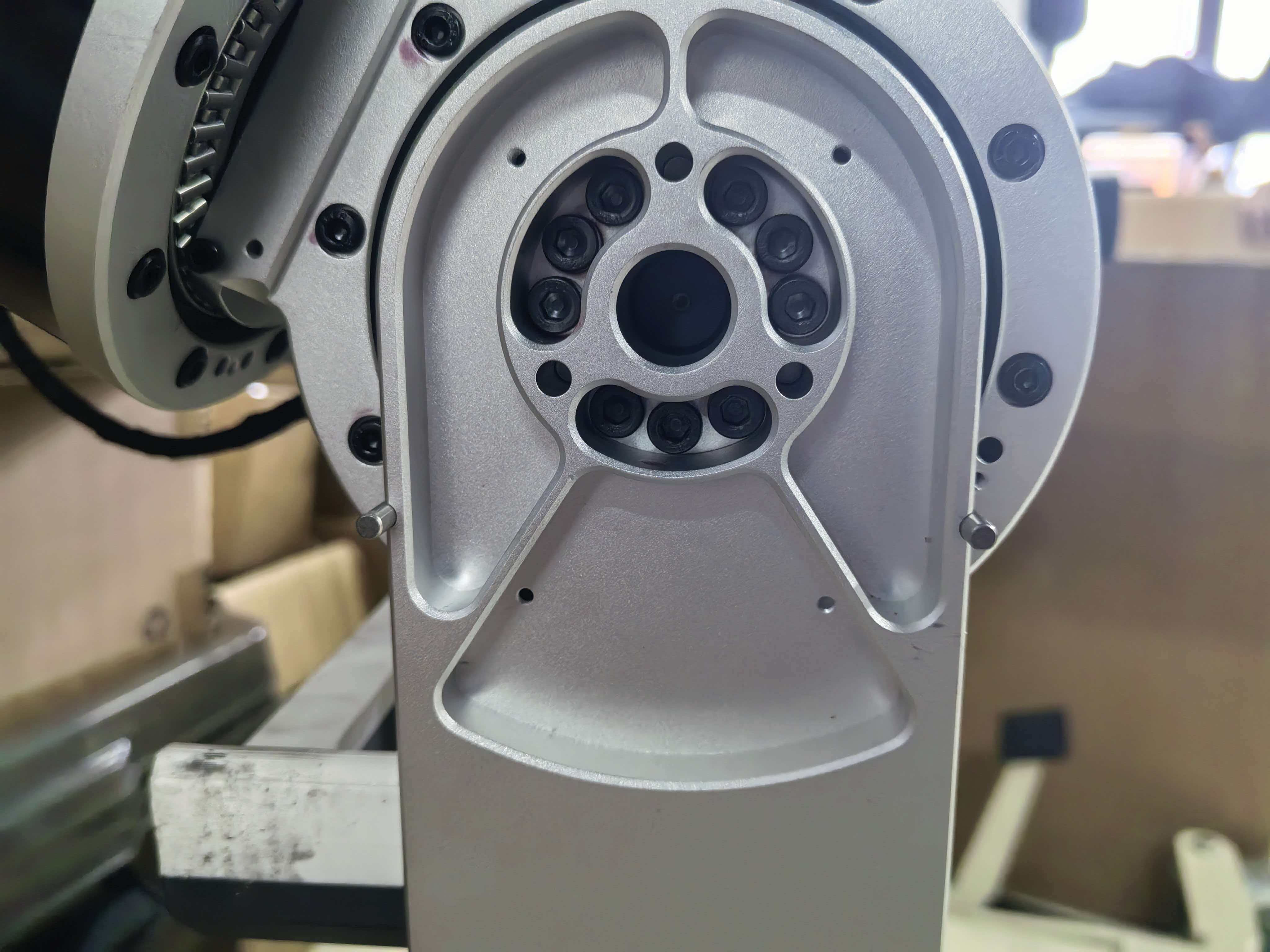
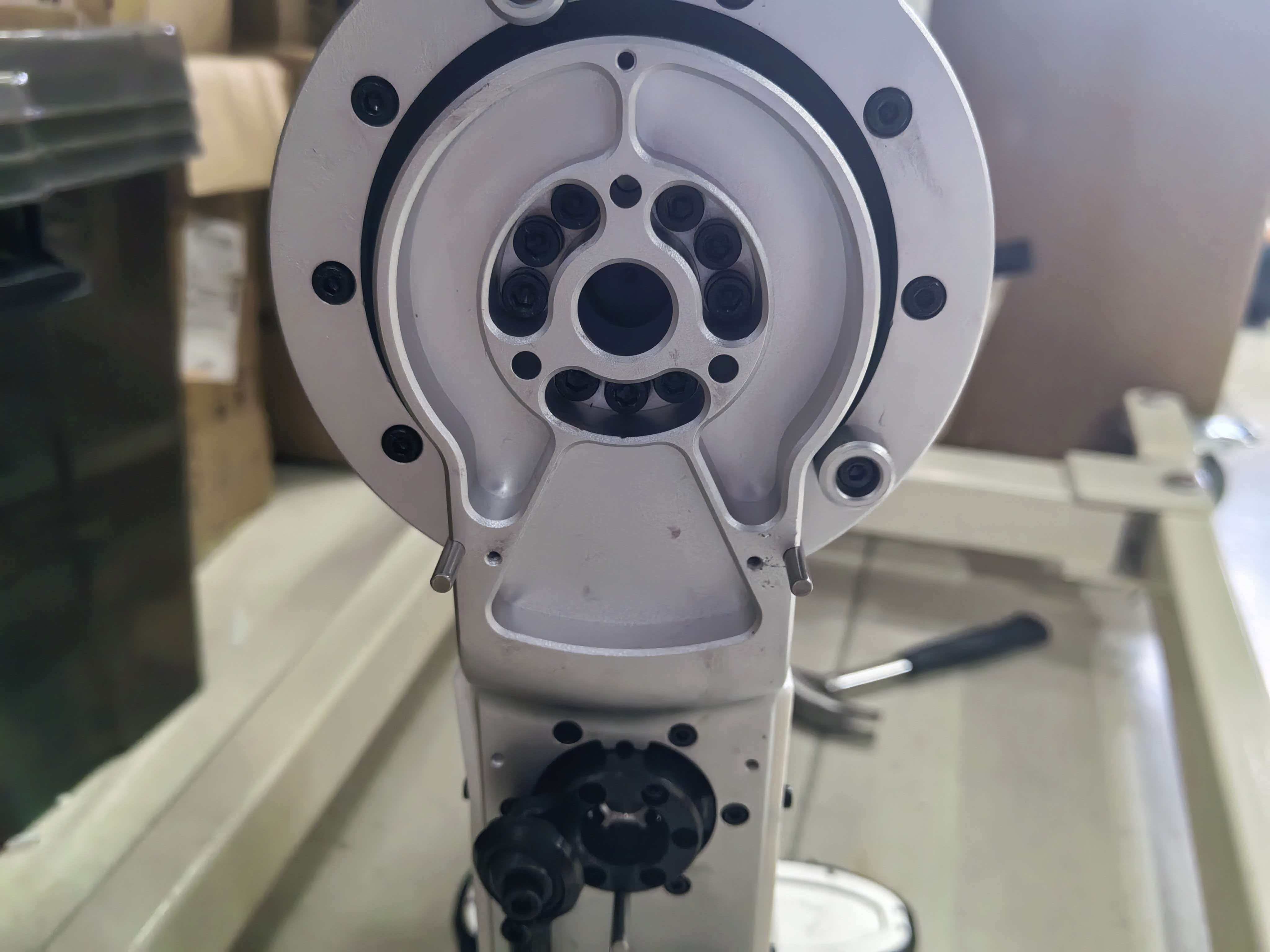
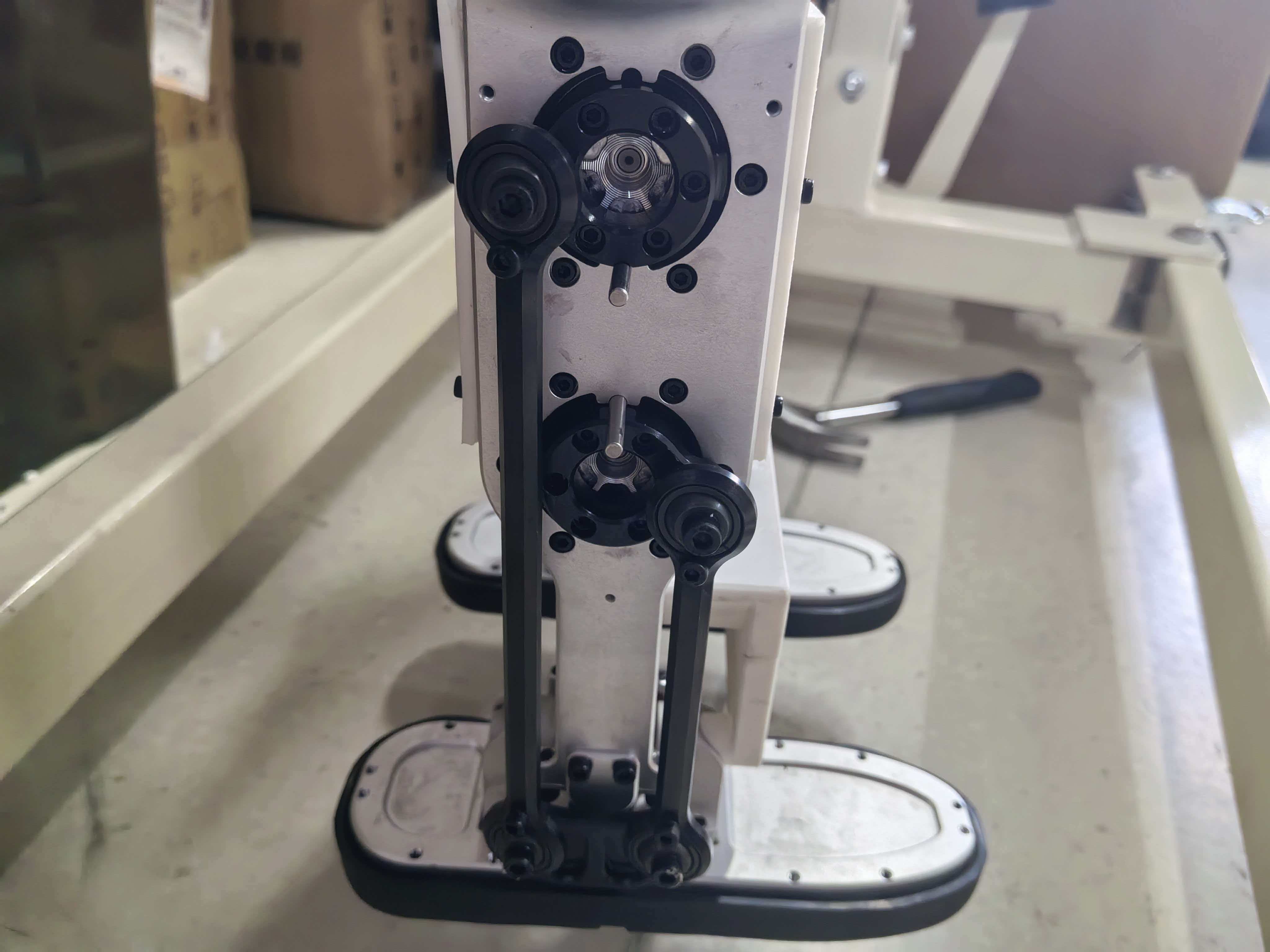
准备完成后机器人整体姿态如图:
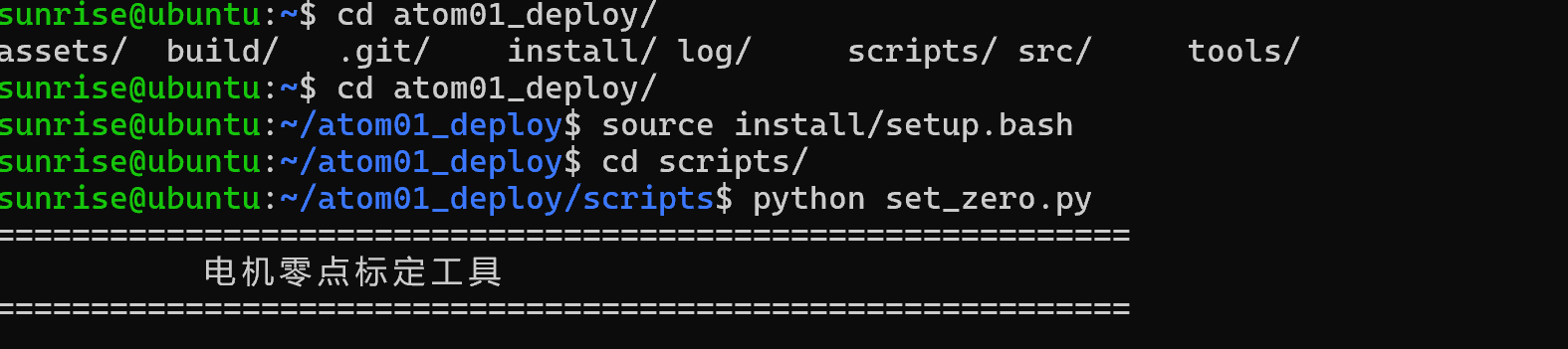
- 进入 RPO 部署项目根目录,首先source工作空间,接着进入scripts/目录下,启动set_zero.py文件。
- 接着按照电机ID顺序从1-23进行零点标定,例如电机1此时零位正常(即小数点后前三位或两位为0),可按空格跳过此电机。
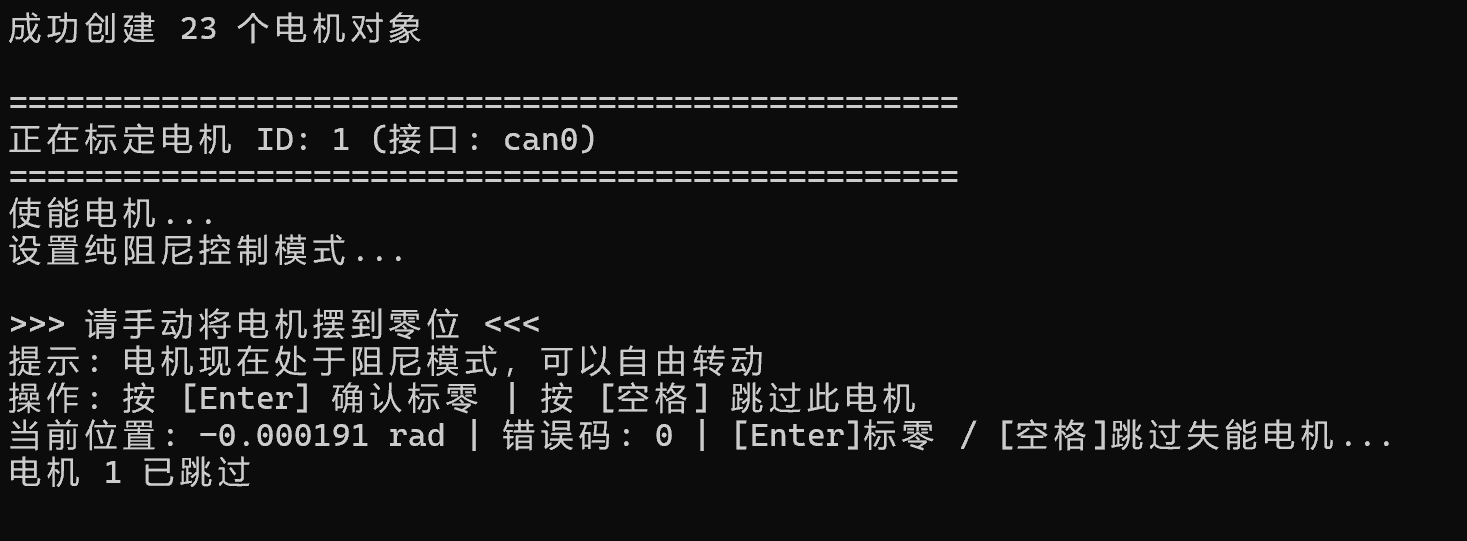
- 若碰到当前位置显示角度偏差过大,则按enter进行零位标定:

- 最后的position为标定后零位,以此按此操作标定至电机23后完成标定。
3.2 机器人启动#
- 电机零位标定完成后,拆除销钉,将机器人摆放至正常姿态,在项目根目录中启动start_robot.sh脚本,即可启动机器人:
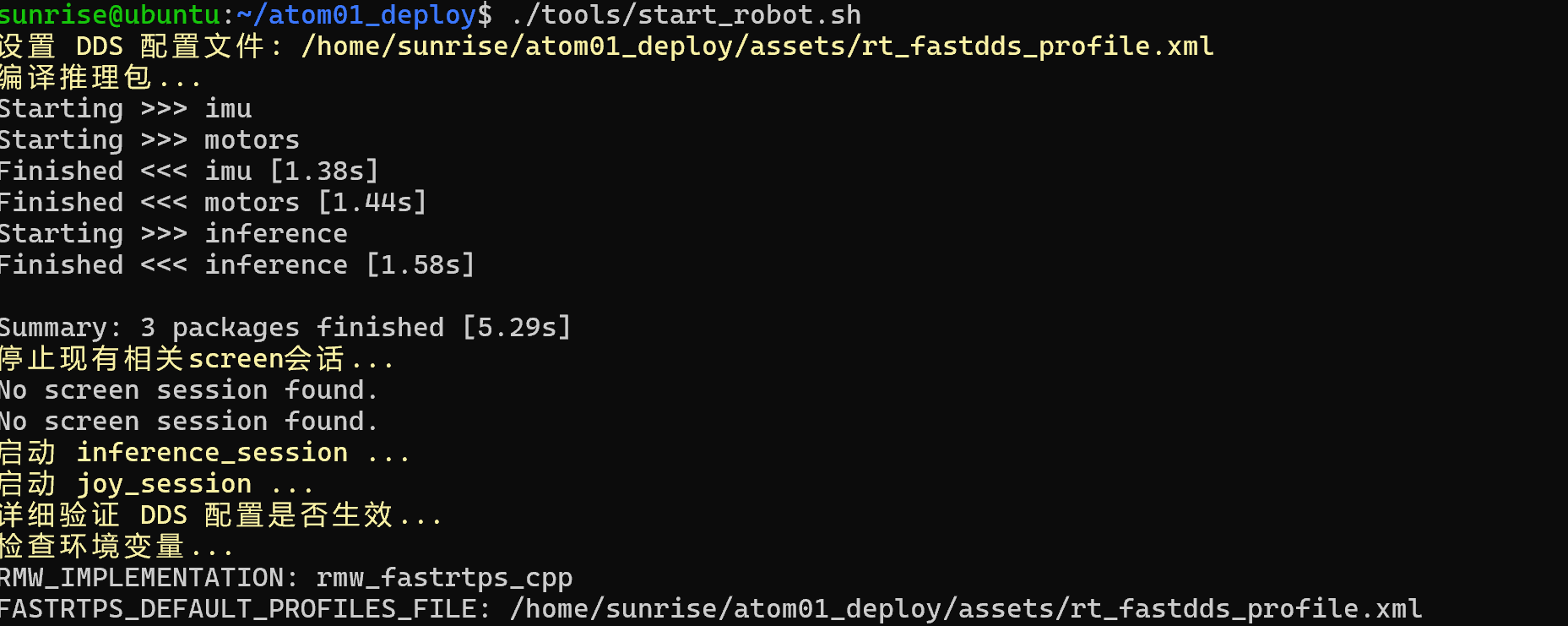
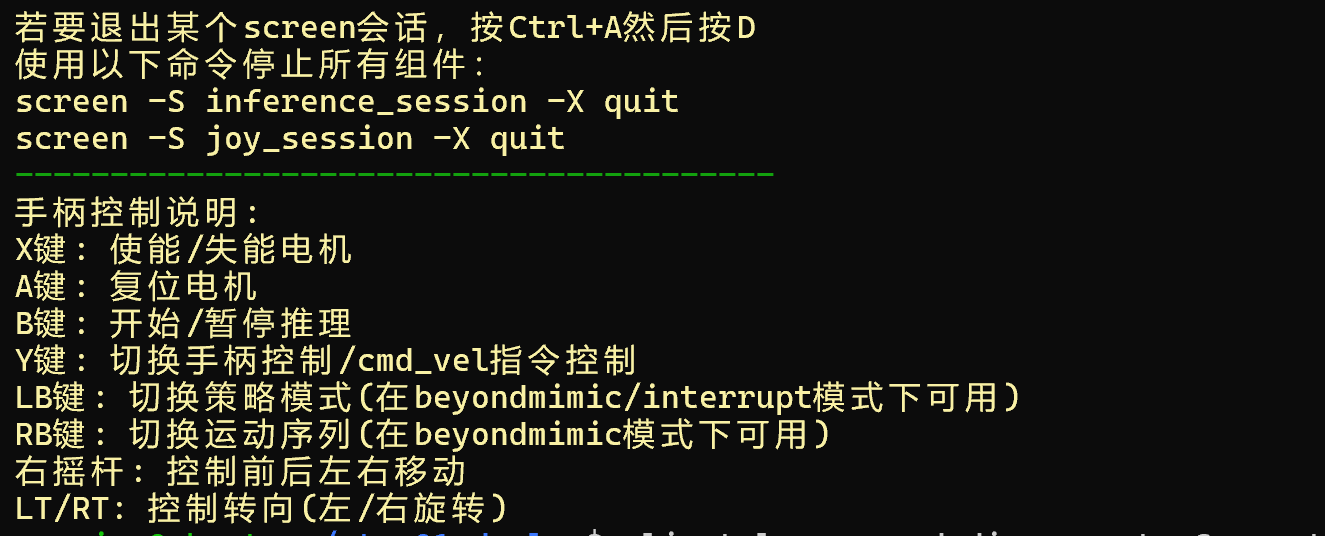
- 启动完成后会弹出手柄按键使用说明,先按X键对电机使能,电机变绿即使能成功,此时下降吊架,使机器人脚接触地面,按下B键,机器人即可站立在地面并且可以通过手柄摇杆控制机器人移动。
- 机器人使用完毕后,连上吊架,再升起吊架按X键使电机失能,此时升起吊架关闭机器人。